【大数据开发】FineReport报表基础入门

2023-11-20 14:36

本文主要是介绍【大数据开发】FineReport报表基础入门,希望对大家解决编程问题提供一定的参考价值,需要的开发者们随着小编来一起学习吧!

博主:👍不许代码码上红
欢迎:🐋点赞、收藏、关注、评论。
格言: 大鹏一日同风起,扶摇直上九万里。

文章目录

  • 一 登录账号
  • 二 创建一个新的表格
  • 三 单元格扩展
    • 3.1 无扩展
    • 3.2 纵向扩展
    • 3.3 横向扩展
  • 四 父子格设置
    • 4.1 上父格
    • 4.2 左父格
  • 五 创建一张普通报表
    • 5.1 报表设计流程
    • 5.2 新建数据库连接
    • 5.3 选择数据集
    • 5.4 报表设计
      • 5.4.1 标题设计
      • 5.4.2 表格数据设计
      • 5.4.3 设计父子格关系以及主题
  • 六 参数查询
    • 6.1 模板设计
    • 6.2 控件设置
    • 6.3 添加过滤条件
    • 6.4 效果预览
  • 七 图表设计
  • 八 填报功能
    • 1 数据准备
    • 2 报表设计
    • 3 添加填报控件
    • 4 设置填报属性
    • 5 设置模板Web属性
    • 6 效果预览
  • 九 决策系统挂载报表
    • 9.1 步骤
  • 十 移动端预览

目录

一 登录账号

第一次打开预览效果页面,会提示登录账号。首先创建一个随意地账号与密码用于登录即可。如图1-1。
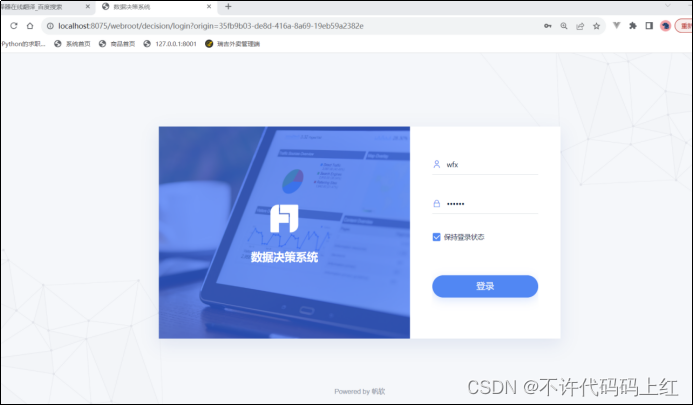
在这里插入图片描述
图1-1

二 创建一个新的表格

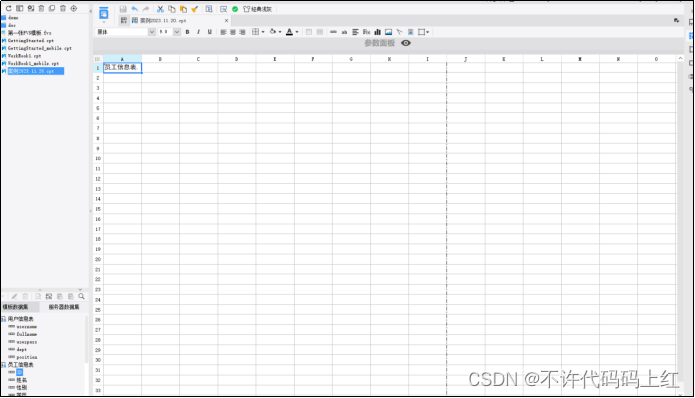
存放路径默认即可。如图2-1。
在这里插入图片描述

图2-1

三 单元格扩展

单元格只有2个方向,横向和纵向,而FineReport恰恰是一款类Excel的报表工具,其单元格也一样,因此,FineReport报表中单元格的扩展是有方向的,可纵向扩展,也可横向扩展,当然也可以不扩展。

3.1 无扩展

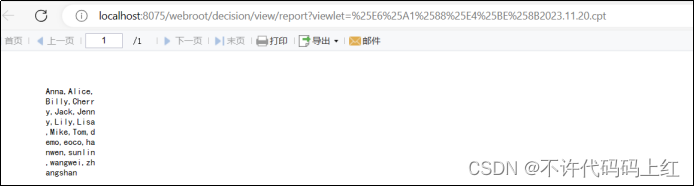
在单元格中放入数据后,选择无扩展然后进行预览。如图3-1
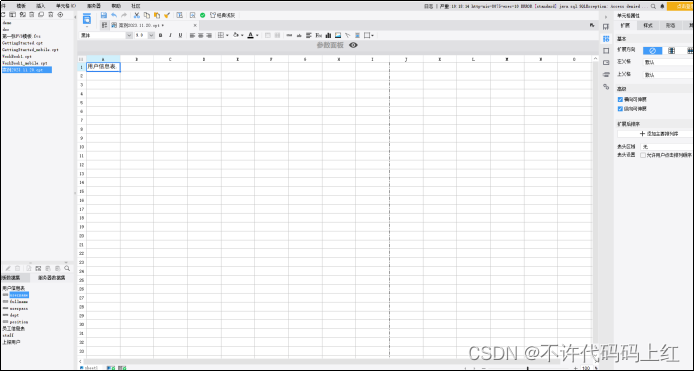
在这里插入图片描述

图3-1
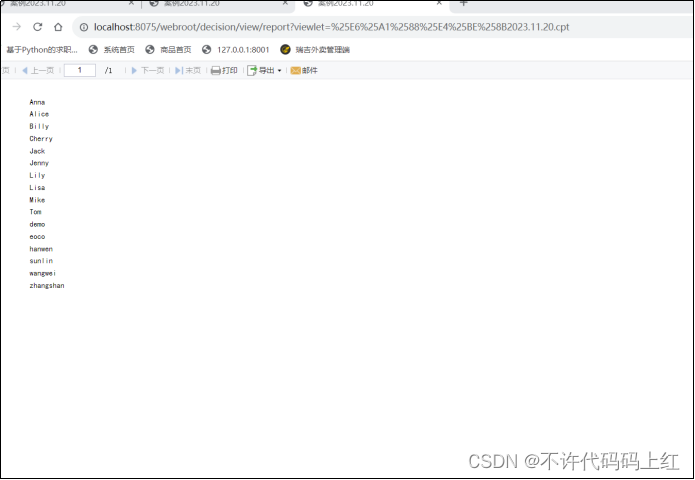
预览效果。如图3-2。
在这里插入图片描述

图3-2

3.2 纵向扩展

单元格中的数据依次从上至下的显示,即纵向扩展(行方向的扩展,一行变多行),如下图,在单元格中输入公式 =range(1,5),在右侧的单元格属性表-扩展属性中选择扩展方向为纵向。如图3-3。
在这里插入图片描述

图3-3

3.3 横向扩展

单元格中的数据依次从左至右的显示,即横向扩展(列方向的扩展,一列变多列),如下图,在单元格中输入公式 =range(1,5),在右侧的单元格属性表-扩展属性中选择扩展方向为横向。如图3-4。

在这里插入图片描述

图3-4

四 父子格设置

父子格从字面上讲,就是父格汇总,子格详细,我们可以近似的理解成两个单元格之间的一种group展示效果。有两种情况,一种叫左父格,一种叫上父格。

4.1 上父格

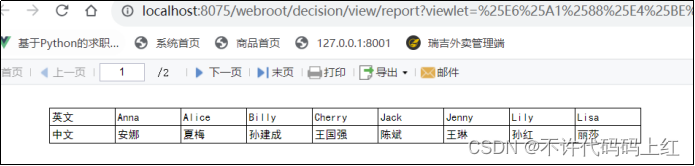
上边的单元格做一个分组的组名,下边的单元格是组内的详细数据(上边的单元格必须是横向扩展)。如图4-1(未设置上父格)和图4-2(设置了上父格)。
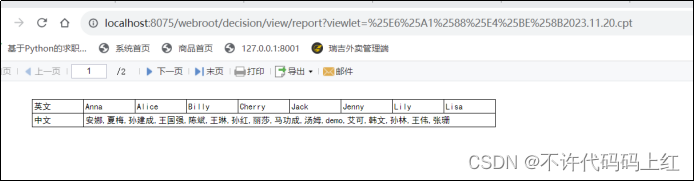
在这里插入图片描述

图4-1
在这里插入图片描述

图4-2

4.2 左父格

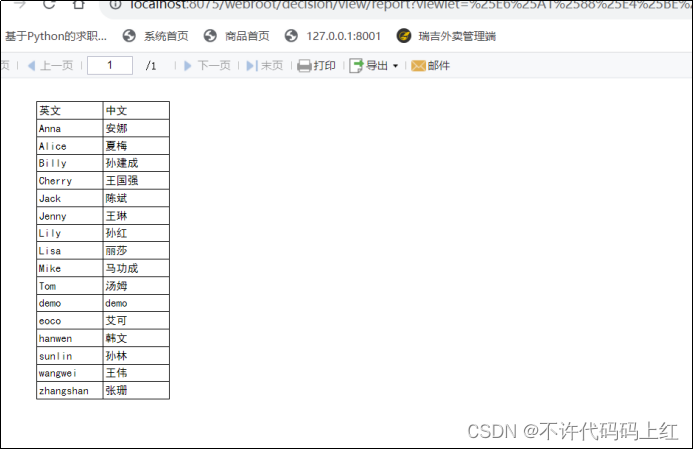
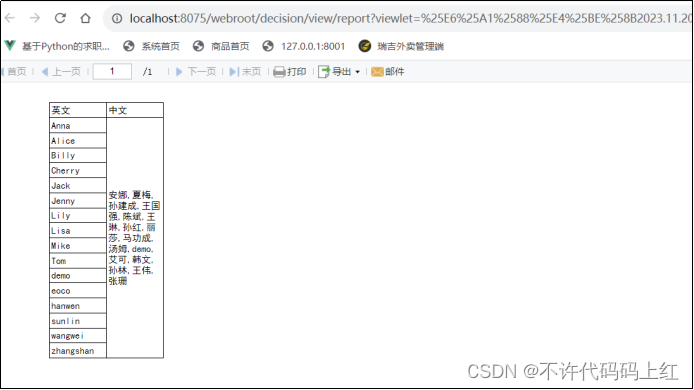
左边的单元格做一个分组的组名,右边的单元格是组内的详细数据。如图4-3(未设置)和图4-4(设置左父格)。
在这里插入图片描述

图4-3
在这里插入图片描述

图4-4

五 创建一张普通报表

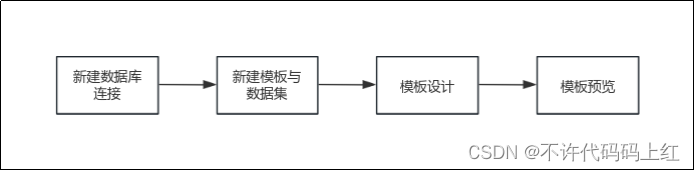
5.1 报表设计流程

在这里插入图片描述

1 新建数据库连接:在设计器中建立一个新的数据库连接,建立设计器与数据库的关联桥梁。
2 新建模板与数据集:数据库连接好以后并没有具体数据集。选择模板之后,再从数据库中取出相对应的数据集。
3 模板设计:数据准备好以后,进行模板设计。模板设计主要分为四大类:报表设计、参数设计、图表设计、填报设计。
4 模板预览:模板设计完成后,保存在工程目录下。可以在Web端进行预览。预览包括:分页预览、填报预览、数据分析预览、移动端预览、决策报表预览。

5.2 新建数据库连接

使用设计器内置的数据库。如图5-1。
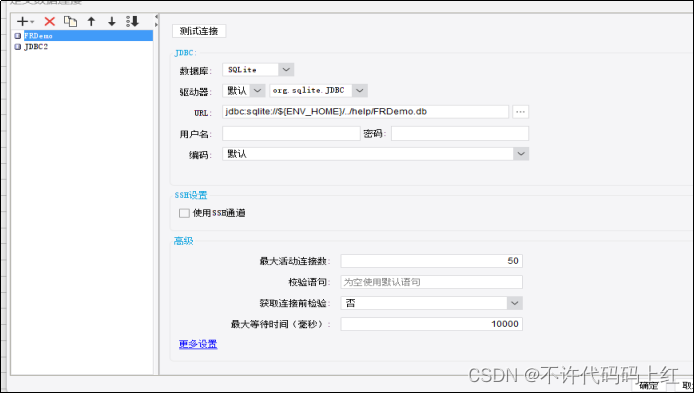
图5-1

5.3 选择数据集

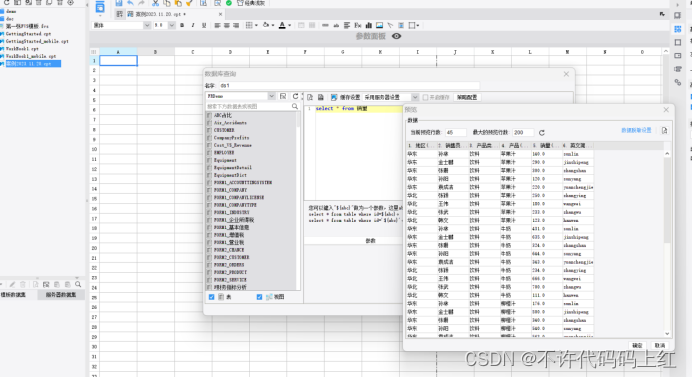
首先选择设计器左下方的模板数据集,点击+号。选择销量这张表。
SQL语句:
select * from 销量
如图5-2所示。
在这里插入图片描述

图5-2

5.4 报表设计

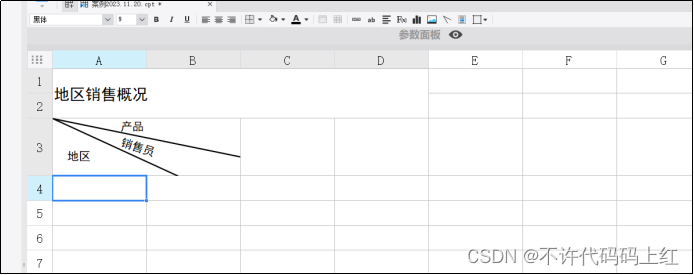
5.4.1 标题设计

如图5-3所示。
在这里插入图片描述

图5-3

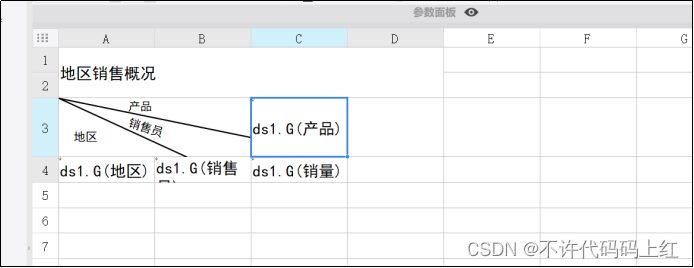
5.4.2 表格数据设计

如图5-4所示。
在这里插入图片描述

图5-4

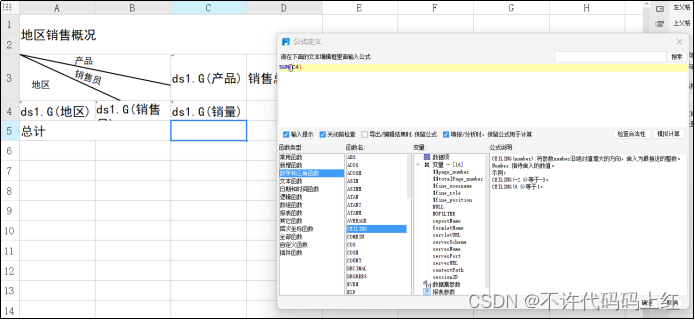
提示,这里用到一个求和函数SUM。如图5-5。
在这里插入图片描述

图5-5
也可是直接数据公式,与Excel操作基本上一样。设计完成后的表格如图5-6所示。
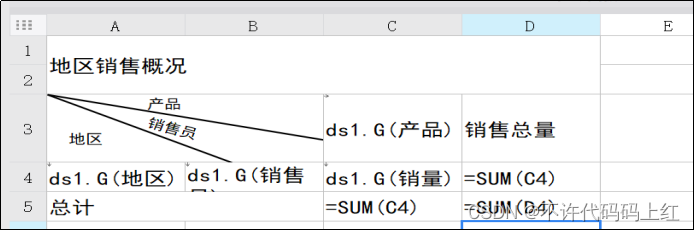
在这里插入图片描述

图5-6

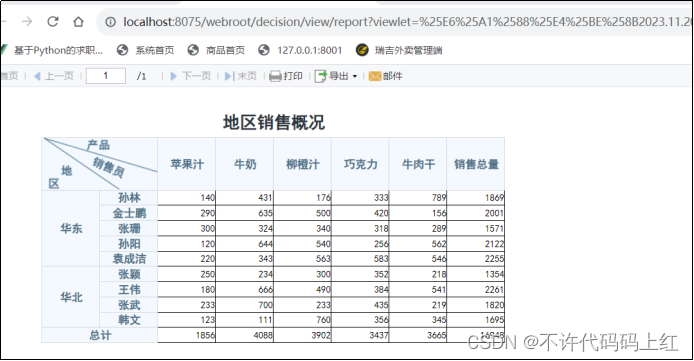
5.4.3 设计父子格关系以及主题

将图5-6的D4单元格的左父单元格设置为B4;
设置主题风格,如图5-7所示。
在这里插入图片描述

图5-7

六 参数查询

6.1 模板设计

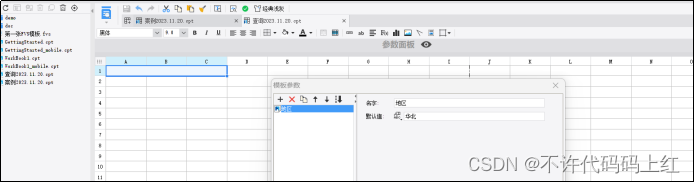
添加模板参数,如图6-1。
在这里插入图片描述

图6-1

6.2 控件设置

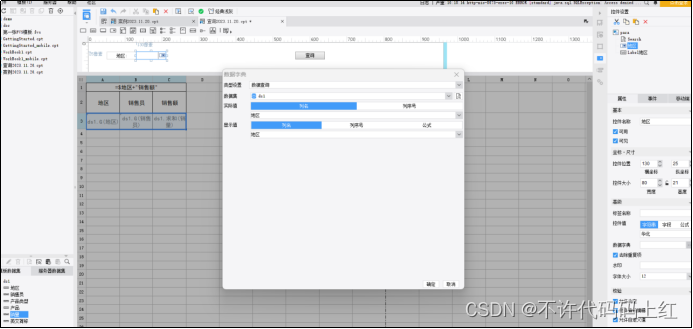
主要设置查询的范围和控件的样式。如图6-2。
在这里插入图片描述

图6-2

6.3 添加过滤条件

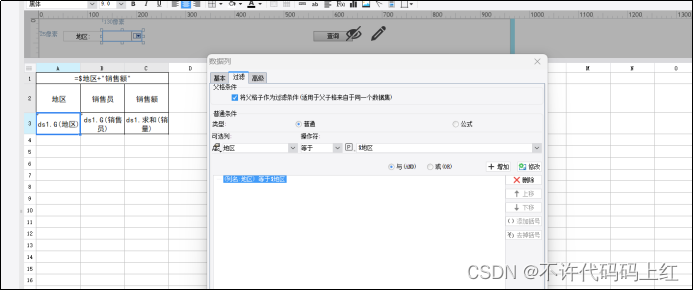
如图6-3所示。
在这里插入图片描述

图6-3

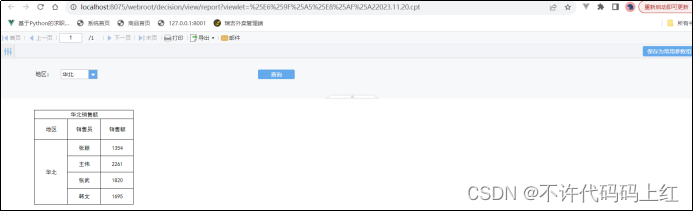
6.4 效果预览

在这里插入图片描述

图6-4

七 图表设计

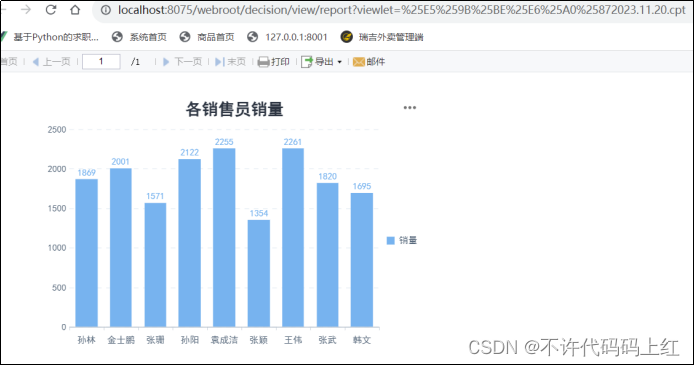
设计一张柱状图。如图7-1。
在这里插入图片描述

图7-1

八 填报功能

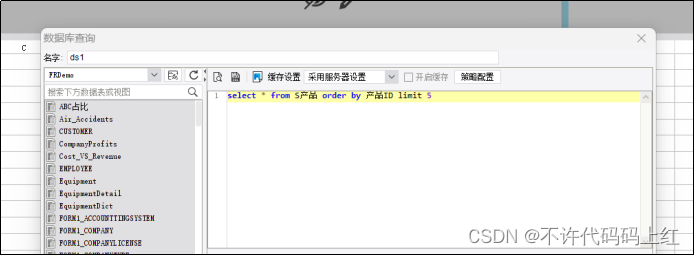
1 数据准备

在这里插入图片描述

图8-1

2 报表设计

在这里插入图片描述

图8-2

3 添加填报控件

将A2-I2设置为文本控件。如图8-3。
在这里插入图片描述

图8-3

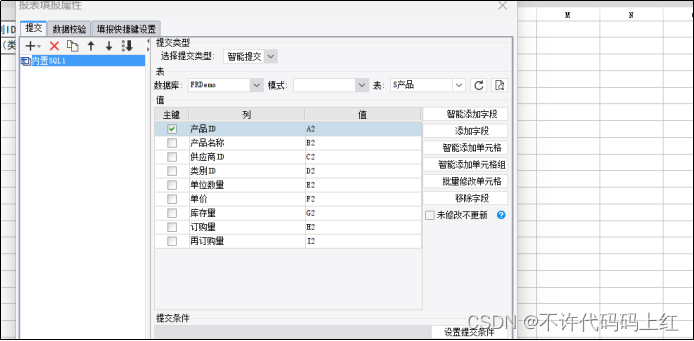
4 设置填报属性

在这里插入图片描述

图8-4

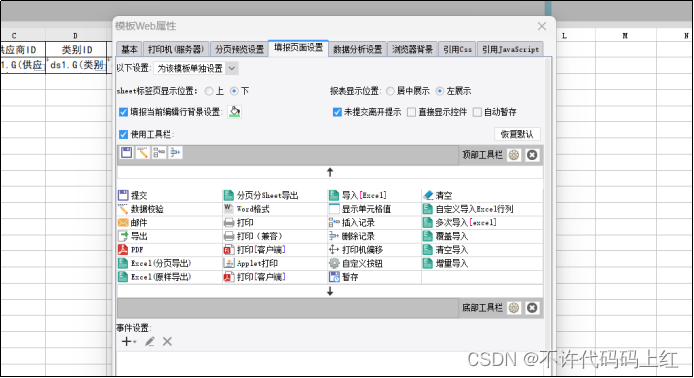
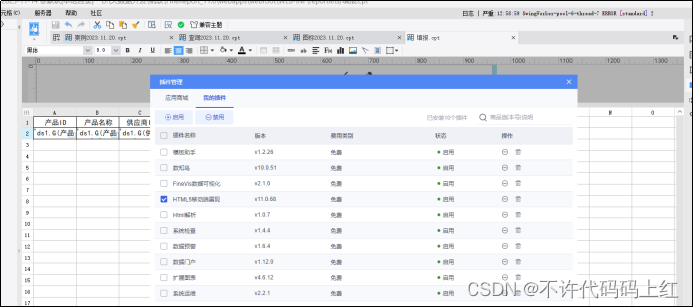
5 设置模板Web属性

在这里插入图片描述

图8-5

6 效果预览

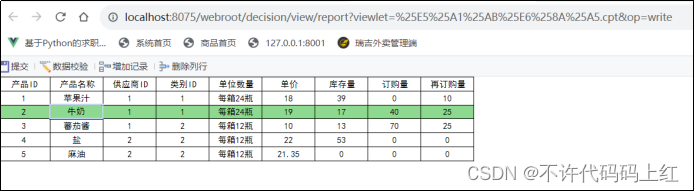
在这里插入图片描述

图8-6

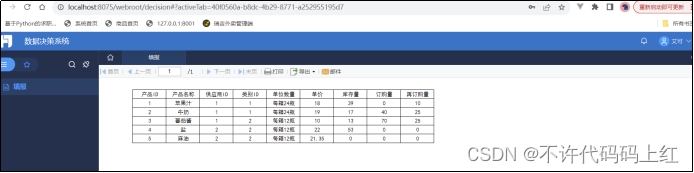
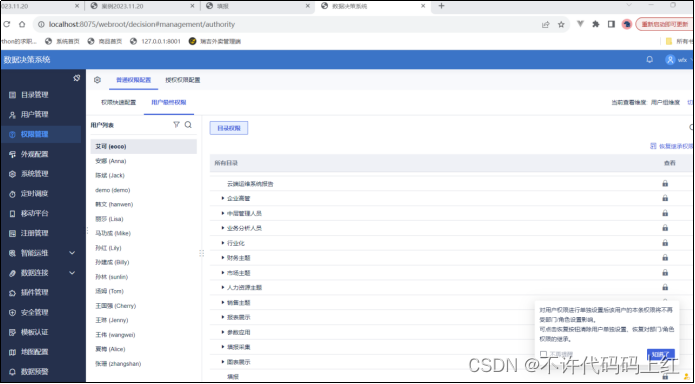
九 决策系统挂载报表

9.1 步骤

1 完成决策系统初始化配置
2 模板上传系统,并使用管理员账户登录系统
3 将制作好的报表挂载到系统目录下
4 管理用户信息 5 给用户授权
在这里插入图片描述

图9-1

在这里插入图片描述

图9-2

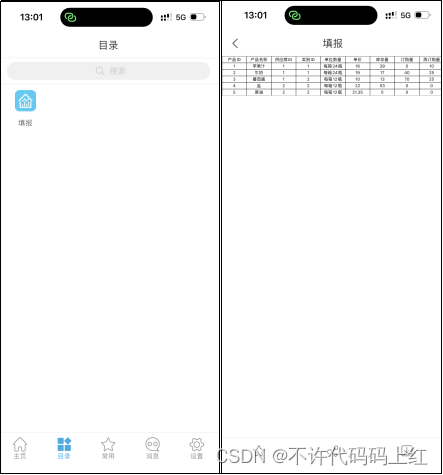
十 移动端预览

条件:将pc端与移动端处于同一个网络环境中
在这里插入图片描述

图10-1

移动端。如图10-2。
在这里插入图片描述

图10-2

这篇关于【大数据开发】FineReport报表基础入门的文章就介绍到这儿,希望我们推荐的文章对编程师们有所帮助!


http://www.chinasem.cn/article/395312

相关文章

MySQL数据目录迁移的完整过程

《MySQL数据目录迁移的完整过程》文章详细介绍了将MySQL数据目录迁移到新硬盘的整个过程,包括新硬盘挂载、创建新的数据目录、迁移数据(推荐使用两遍rsync方案)、修改MySQL配置文件和重启验证... 目录1,新硬盘挂载(如果有的话)2,创建新的 mysql 数据目录3,迁移 MySQL 数据(推荐两

Agent开发核心技术解析以及现代Agent架构设计

《Agent开发核心技术解析以及现代Agent架构设计》在人工智能领域,Agent并非一个全新的概念,但在大模型时代,它被赋予了全新的生命力,简单来说,Agent是一个能够自主感知环境、理解任务、制定... 目录一、回归本源:到底什么是Agent?二、核心链路拆解:Agent的"大脑"与"四肢"1. 规划模

Python数据验证神器Pydantic库的使用和实践中的避坑指南

《Python数据验证神器Pydantic库的使用和实践中的避坑指南》Pydantic是一个用于数据验证和设置的库,可以显著简化API接口开发,文章通过一个实际案例,展示了Pydantic如何在生产环... 目录1️⃣ 崩溃时刻:当你的API接口又双叒崩了!2️⃣ 神兵天降:3行代码解决验证难题3️⃣ 深度

MySQL快速复制一张表的四种核心方法(包括表结构和数据)

《MySQL快速复制一张表的四种核心方法(包括表结构和数据)》本文详细介绍了四种复制MySQL表(结构+数据)的方法,并对每种方法进行了对比分析,适用于不同场景和数据量的复制需求,特别是针对超大表(1... 目录一、mysql 复制表(结构+数据)的 4 种核心方法(面试结构化回答)方法 1:CREATE

详解C++ 存储二进制数据容器的几种方法

《详解C++存储二进制数据容器的几种方法》本文主要介绍了详解C++存储二进制数据容器,包括std::vector、std::array、std::string、std::bitset和std::ve... 目录1.std::vector<uint8_t>(最常用)特点:适用场景:示例:2.std::arra

Java利用Spire.Doc for Java实现在模板的基础上创建Word文档

《Java利用Spire.DocforJava实现在模板的基础上创建Word文档》在日常开发中,我们经常需要根据特定数据动态生成Word文档,本文将深入探讨如何利用强大的Java库Spire.Do... 目录1. Spire.Doc for Java 库介绍与安装特点与优势Maven 依赖配置2. 通过替换

Python+wxPython开发一个文件属性比对工具

《Python+wxPython开发一个文件属性比对工具》在日常的文件管理工作中,我们经常会遇到同一个文件存在多个版本,或者需要验证备份文件与源文件是否一致,下面我们就来看看如何使用wxPython模... 目录引言项目背景与需求应用场景核心需求运行结果技术选型程序设计界面布局核心功能模块关键代码解析文件大

C++多线程开发环境配置方法

《C++多线程开发环境配置方法》文章详细介绍了如何在Windows上安装MinGW-w64和VSCode,并配置环境变量和编译任务,使用VSCode创建一个C++多线程测试项目,并通过配置tasks.... 目录下载安装 MinGW-w64下载安装VS code创建测试项目配置编译任务创建 tasks.js

SpringCloud Stream 快速入门实例教程

《SpringCloudStream快速入门实例教程》本文介绍了SpringCloudStream(SCS)组件在分布式系统中的作用,以及如何集成到SpringBoot项目中,通过SCS,可... 目录1.SCS 组件的出现的背景和作用2.SCS 集成srping Boot项目3.Yml 配置4.Sprin

MySQL中的DELETE删除数据及注意事项

《MySQL中的DELETE删除数据及注意事项》MySQL的DELETE语句是数据库操作中不可或缺的一部分,通过合理使用索引、批量删除、避免全表删除、使用TRUNCATE、使用ORDERBY和LIMI... 目录1. 基本语法单表删除2. 高级用法使用子查询删除删除多表3. 性能优化策略使用索引批量删除避免