本文主要是介绍Python 细聊一下可以媲美 PS 的 PIL 图片处理库,希望对大家解决编程问题提供一定的参考价值,需要的开发者们随着小编来一起学习吧!
1 . 前言
PIL 是 Python Image Library 的简称。
PIL 库中提供了诸多用来处理图片的模块,可以对图片做类似于 PS(Photoshop) 的编辑。比如:改变图像大小、旋转图像、图像格式转换,转换颜色通道,图像增强,直方图处理,插值和滤波等等。
PIL 是第三方库,使用之前需要先安装。
pip install pillow
2. 颜色模式
继续之前先解一个重要概念: 颜色模式。
所谓颜色模式:指在计算机中如何模拟出现实世界中的各种颜色,或准确讲是一种颜色生成算法。
常用的颜色模式:
-
RGB:基础理论就是对图片中的每一个像素点,按 红 (Red)、绿(Green)、蓝(Blue) 三色系的不同分量组合出现实世界中的颜色。也可以说,我们在计算机上中所看到的 RGB 图片的颜色是由 三色系分量 组合而成。或称其有 3 个颜色通道。
Tip:我们在电脑中所看到的图片大多数都是 像素图片 ,像素图片的特点就是整张图片由很多的像素点组成,每一个像素点有自己的颜色。
在 RGB 颜色模式中,计算机为红色、绿色、蓝色分别分配 8 bit 的空间,也意味着红色、绿色、蓝色各自的分量变化是在 0~255(8bit 二进制换算成十进制度的最大值)之间。
所以计算机使用 RGB 颜色模式最多可以模拟出 255X255X255 种颜色,这应该足够多了,已经可以让计算机显示出多彩斑斓的现实世界。
Tip: RGBA 是 RGB 颜色模式的增加版。除了可以模拟颜色,还可以摸拟透明度。A 是 Alpha 的缩写,这是可以理解为透过或透明度的意思。
- CMYK: C:Cyan = 青色,又称为‘天蓝色’或是‘湛蓝’;M:Magenta = 品红色,又称为‘洋红色’;Y:Yellow = 黄色;K:blacK=黑色。CMYK 往往用于模拟印刷制品颜色。多用于广告设计。
可以使用 PIL 库的 ImageColor 模块的 getColor ( ) 方法获取一个 颜色 的不同颜色分量值。
from PIL import ImageColorred = ImageColor.getrgb("red")
print(red)
'''
输出结果
(255, 0, 0)
'''
Tip: ImageColor 模块内部维护有一个字典。
getColor( )方法用使用者提供的颜色名字为键,在字典中查找到对应颜色,再转换成元组后返回。
colormap = {
"aliceblue": "#f0f8ff",
"antiquewhite": "#faebd7",
"aqua": "#00ffff",
"aquamarine": "#7fffd4",
"azure": "#f0ffff",
"beige": "#f5f5dc",
"bisque": "#ffe4c4",
"black": "#000000",
"blanchedalmond": "#ffebcd",
……
}
3. 处理图片
处理图片,主要是使用 PIL 库的 Image 模块(也是核心模块)。在处理图片之前请提前准备 3 张图片(2 张 jpg 格式的图片,1 张 png 格式的图片)。
Tip:为了方便操作,把图片存放到项目目录中,加载图片时使用相对路径描述。
3.1 基本操作
-
打开图片:处理图片之前,先要打开图片,可以使用 Image 模块中的 open( ) 方法 打开。此方法返回一个 PIL.Image.Image 类型的对象。
Tip:本文不刻意区分函数和方法的概念,统一称为方法。
# 原型
def open(fp, mode="r", formats=None):……
open( ) 方法特点:open( ) 方法不会立即加载图片数据,只有在处理图片或调用图片的 load( ) 方法时才会加载。
from PIL import Image
# open( ) 方法具有懒(延迟)加载的特性
img = Image.open("back_.jpg")
#立即加载图片数据
img.load()
open( ) 方法参数说明:
- fp: 设置要打开的图片文件。可以是字符串描述的文件名称、也可以是一个文件对象。
from PIL import Image
# mode 必须是 "rb"
file = open("dog.png", mode="rb")
#文件对象作为参数
img = Image.open(file)
- mode: 对图片文件操作的模式,默认是 “r” 。如果设置,也只能是 "r"。
- formats: 列表或元组类型,指定文件的打开格式,默认由方法自己判断。
- 图片的常规属性: 图片对象有几个常用的属性。
-
mode:图片的颜色模式(RGB,CMYK,RGBA,L……)。不同颜色模式的图片其通道数量会有差异。
-
format:图片的格式(PNG,JPEG,GIF……)。JPEG格式的图片没有 A 通道,所以 JPEG 图片是没有透明度信息的。PNG 图片有 A 通道,具有透明性。GIF 图片格式有帧的概念,一张 GIF 图片其实是由多张图片组成的,每一张图片为一帧。
- size: 图片大小。在处理图片时,图片大小用 2 元组表示。
from PIL import Image
img = Image.open("dog.jpg", mode="r")
print("图片颜色模式:", img.mode)
print("图片的格式:", img.format)
print("图片的大小:", img.size)
'''
输出结果
图片颜色模式: RGB
图片的格式: JPEG
图片的大小: (852, 639)
'''
- 修改图片的属性
PIL.Image.Image 对象提供有方法用来修改图片的的属性,如改变大小、改变模式、改变格式。
修改图片的大小:可使用图片对象的 resize( ) 方法修改图片的大小。此方法的参数必须是 2元组类型。*, 返回一个图片副本。
Tip:不是直接修改原图片的大小(原图片是以 r 模式打开的)。类似于按给定的大小在原图片做插值运算后重新生成一张图片。
# 返回一个新的 PIL.Image.Image 对象
img=img.resize((300,300))
修改的图片的颜色模式:可以使用图片对象的 conver( ) 方法修改图片模式 。可以取值范围: 1、L、P、RGB、RGBA、CMYK、YCbCr、I、F。返回的也是一个图片副本。
1 模式:黑白图片模式,每一个像素只有黑或白两个颜色。
from PIL import Image
img = Image.open("dog.jpg", mode="r")
img1 = img.convert('1')
img.show()
L 模式:生成灰度图片,每一个像素的颜色会重新按 * L = R 299/1000 + G 587/1000 + B 114/1000** 进行换算。
Tip:当像素点的 RGB 颜色分量相同时,组合出来的就是灰色。灰色系有 256 阶梯,从 0~255。0 表示黑色,255 表示白色,从0到255 颜色由黑逐渐转向白。
#000 黑色,#111、 # 222、 #333 ……逐渐到 #FFF 白色。灰度图片要比黑白图片的颜色层次丰富。
from PIL import Image
img = Image.open("dog.jpg", mode="r")
img = img.convert('L')
img.show()
当把 RGBA 模式转换成 RGB 模式时,只会获取其中的 RGB 颜色通道(舍弃透明信息)。当由 RGB 模式转换成 RGBA 模式时。会自动添加 A 通道,补值为 255。
from PIL import Imageimg = Image.open("dog.jpg", mode="r")
print(img.mode)
print(img.getpixel((1, 1)))
img = img.convert("RGBA")
# 使用 getpixel( ) 方法获取任意一点的颜色模式
print(img.getpixel((1, 1)))
print(img.mode)
'''
输出结果
RGB
(207, 209, 222)
(207, 209, 222, 255)
RGBA
'''
- 保存图片 。图片修改后可以使用 save( ) 方法对其保存。
def save(self, fp, format=None, **params):
save( ) 方法的参数说明:
-
fp:字符串描述的文件名或一个文件对象。
-
format:保存时指定图片的格式(JPG、PNG……)。如果省略此参数,则由文件的扩展名确定。如果 fp 是一个文件对象,此参数不能省略。
- params: 扩展参数。
保存图片的副本:除了文件名不一样,其它数据信息都是相同。
from PIL import Image
img = Image.open("dog.jpg")
img.save("dog_01.jpg")
保存时修改图片格式:
from PIL import Image# 原图片格式为 jpg
img = Image.open("dog.jpg")
print("dog.jpg图片的颜色模式:", img.mode)
# 保存后图片的格式为 png
img.save("dog_02.png")
img = Image.open("dog_02.png")
print("dog_02.png的颜色模式:", img.mode)
'''
输出结果
dog.jpg图片的颜色模式: RGB
dog_02.png的颜色模式: RGB
'''
Tip:dog.jpg 图片是 RGB 模式,虽然在保存时指定 PNG 扩展名,但系统不会添加 A 通道, dog_02.png 图片的颜色模式还是 RGB 模式。
如下代码会抛异常: 因为无法将 RGBA 模式的图片以 JPEG 格式保存
from PIL import Image
# png 格式的图片有透明通道,其颜色模式是 RGBA.
img = Image.open("guo_ke.png")
print(img.mode)
# jpg 格式的图片没有透明通道
img.save("guo_ke.jpg")
'''
输出结果
OSError: cannot write mode RGBA as JPEG
'''
3.2 变形操作
变形操作包括对图片的 旋转、裁剪、复制和粘贴一系列操作。
rotate( )方法:此方法使用一个角度值旋转图片, 返回图片副本 。
角度为正值时以逆时针方向旋转,负值向顺时针方向旋转.可以通过调整角度,让图片水平或垂直方向翻转。
from PIL import Image
img = Image.open("dog.jpg")
img=img.rotate(30)
img.show()
默认情况下,图片旋转后的空白处填充黑色。可以使用 rotate( )方法 的 fillcolor 参数为图片旋转后留下的空白处指定填充颜色。
from PIL import Image
img = Image.open("dog.jpg")
img=img.rotate(-45,fillcolor="blue")
img.show()
可以使用 rotate( )方法 的 center 参数调整图片的中心点的位置。
from PIL import Image
img = Image.open("dog.jpg")
img = img.rotate(45, fillcolor="blue", center=(20, 20))
img.show()
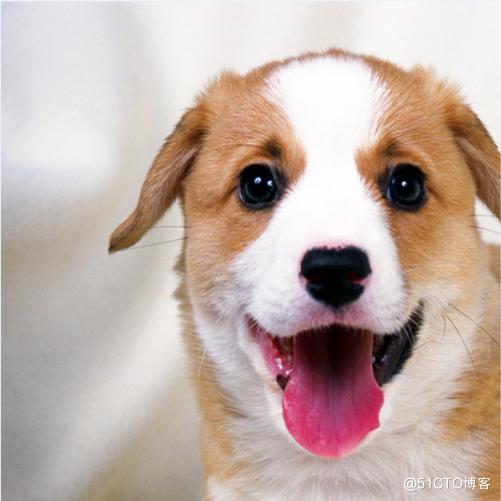
crop( ) 方法:裁剪图片,裁剪时需要在原图片中确定一个需要保留的矩形区域 。此方法返回一个图片副本。
from PIL import Image
img = Image.open("dog.jpg")
# 4 元组,前 2 个数字 表示矩形的左上角,后 2 个数字 表示矩形的右下角
img = img.crop((0, 0, 400, 400))
img.show()
图片的坐标系,图片的最左上角为原点,水平向右为 X 正轴,垂直向下为 正轴.
<img src="D:\红泥巴\我的文章\image\dogC.png" alt="dogC" style="zoom:33%;" />
裁剪后的图片
copy( )方法:复制图片,返回和原图片完全一样的图片副本。图片副本和原图片之间是完全独立的,修改其中的一张图片不会影响另一张图片。
paste( )方法:粘贴图片,可以把一张图片粘贴到另一张图片上。 如把小狗的图片粘贴到背景图片上。
def paste(self, im, box=None, mask=None):
参数说明:
- im: 需要被粘贴的图片(这里是小狗图片)。
- box: 图片被粘贴的位置。box 可以是一个 2 元组,这 2 个表示小狗图片的左上角在背景图片上的位置。如果是 4 元组,则被粘贴的图片(小狗图片)必须和 4 元组所描述的矩形区域的大小一样。
- mask: 遮罩图片,遮罩图片最好有透明性,如 PNG 图片。
from PIL import Image
# 打开背景图片
back_img = Image.open("back_.jpg")
# 打开小狗图片
dog_img = Image.open("dog.jpg")
# 修改小狗的大小
dog_img = dog_img.resize((180, 120))
# 复制图片
back_copy_img = back_img.copy()
# (300,200) 或(300,200,480,320)
back_copy_img.paste(dog_img, (300, 200))
back_copy_img.show()
遮罩图片的使用,遮罩图片只能是 "1", "L" or "RGBA" 模式的图片,且遮罩图片和被粘贴的图片大小必须一样。
from PIL import Image
# 打开背景图片
back_img = Image.open("back_.jpg")
# 打开小狗图片
dog_img = Image.open("dog.jpg")
# 修改小狗的大小
dog_img = dog_img.resize((180, 120))
# 复制图片
back_copy_img = back_img.copy()
# 遮罩图片 需要有透明度信息
mask_img = Image.open("js.png")
# 修改 遮罩图片 和 小狗图片一样大小
mask_img = mask_img.resize((180, 120))
# 粘贴
back_copy_img.paste(dog_img, box=(300, 200, 480, 320), mask=mask_img)
back_copy_img.show()
3.3 合并颜色通道
RGB颜色模式的图片有 3 个颜色通道,RGBA 颜色模式的图片有 3 个颜色通道另加 1 个透明度通道。可以使用 split( ) 方法 分离出图片的颜色通道,然后根据自己的需要再重新排列颜色通道得到不同效果的图片。
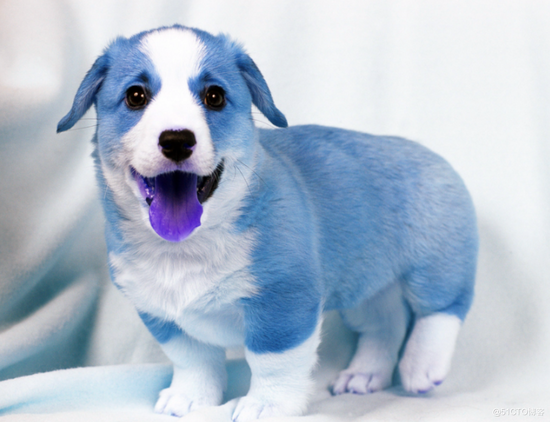
分离小狗图片的颜色通道,并重组颜色通道 。 merge( ) 方法能通过指定的颜色通道创建一张新图片。
from PIL import Image
dog_img = Image.open("dog.jpg")
# 分离颜色通道
r, g, b = dog_img.split()
# 打乱颜色通道得到新图片 蓝色通道和红色通道互换
dog_img = Image.merge(dog_img.mode, (b, g, r))
dog_img.show()
可以对分离出来的颜色通道进行单独修改修改,修改后再重组出新的图片。
from PIL import Imagedog_img = Image.open("dog.jpg")
# 分离颜色通道
r, g, b = dog_img.split()
# 修改每一个颜色通道中的像素点的值
r = r.point(lambda i: i + 10)
g = r.point(lambda i: i * 0.6)
b = b.point(lambda i: i + 100)
dog_img = Image.merge(dog_img.mode, (r, g, b))
dog_img.show()

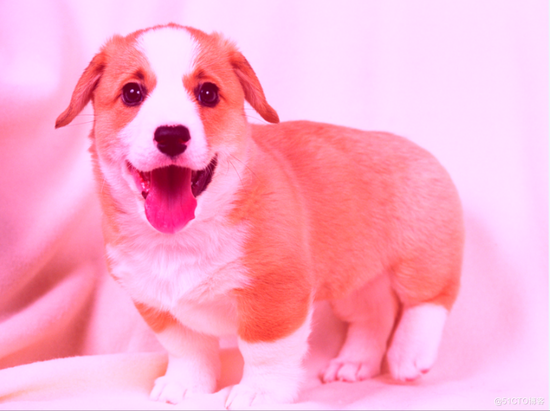
下面的代码使用 getpixel( ) 方法 通过给定的坐标值找到每一点的颜色模式。然后对每一个像素点的颜色模式进行重构。
from PIL import Image
dog_img = Image.open("dog.jpg")
w, h = dog_img.size
for i in range(w):for j in range(h):# 获取每一个像素点的颜色模式c = dog_img.getpixel((i, j))# 修改每一个像素点的颜色模式 红色加重,绿色减少。dog_img.putpixel((i, j), (c[0] + 100, c[1] - 20, c[2] + 30))
dog_img.show()
重组 不同图片 中的颜色通道,要求所有图片的大小都一样。
from PIL import Image
dog_img = Image.open("dog.jpg")
# 分离颜色通道
r, g, b = dog_img.split()
img1 = Image.open("guo_ke.png")
#两张图片的大小一样
img1=img1.resize(dog_img.size)
# js.png 颜色模式是 rgba
r1,g1,b1,a=img1.split()
# 混合 两张图片的不同通道
img=Image.merge("RGBA",(r1,g,b1,a))
img.show()
3.4 滤镜和增加
可以像 PS 一样给图片添加滤镜,并且可以调整图片的对比度,色调……等信息。
ImageFilter 模块提供有各种滤镜对象,图片使用滤镜后会返回一个图片副本。
-
BLUR:模糊效果
-
CONTOUR:轮廓效果
-
DETAIL:细节效果
-
EDGR_ENHANCE:边界增强效果
-
EDGE_ENHANCE_MODE:阈值边界增强效果
-
EMBOSS:浮雕效果
-
FIND_EDGES:边界效果
-
SMOOTH:平滑效果
-
SMOOTH_MODE:阈值平滑效果
- SHARPEN:锐化效果
给小狗图片添加滤镜效果:
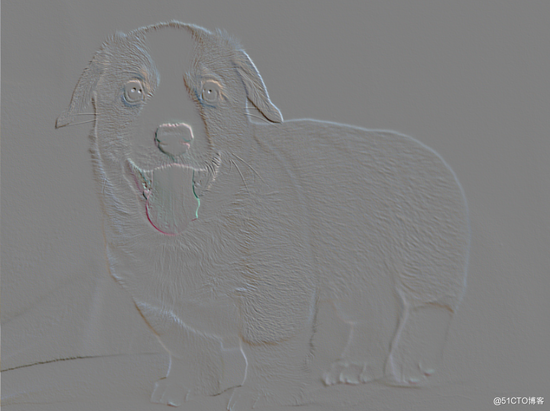
from PIL import ImageFilter
from PIL import Image
dog_img = Image.open("dog.jpg")
# 浮雕效果
dog_img = dog_img.filter(ImageFilter.EMBOSS)
dog_img.show()
其它的效果大家可以自己试一试。
ImageEnhance类提供有修改图片对比度,色调等信息的对象。这些对象都有一个 enhance(factor) 方法用来设置增强的强度。
-
Color(im):调整颜色平衡
-
Contrast(im):调整对比度
-
Brightness(im):调整亮度
- Sharpness(im):调整锐度
增强图片的高度:
from PIL import ImageFilter
from PIL import Image
from PIL import ImageEnhancedog_img = Image.open("dog.jpg")
dog_img = dog_img.filter(ImageFilter.SHARPEN)
# 构建 Brightness 对象
dog_img=ImageEnhance.Brightness(dog_img)
# 调用 Brightness 对象的enhance()设置增加的数值
dog_img.enhance(2).show()

4 . 总结
本文介绍了 PIL 库的 ImageColor、Image、ImageFilter、ImageEnchance 模块。除此之外,PIL 中还有很多与图片处理相关的模块。使用这些模块,几乎可以完成 PS 中能完成的任务。
这篇关于Python 细聊一下可以媲美 PS 的 PIL 图片处理库的文章就介绍到这儿,希望我们推荐的文章对编程师们有所帮助!




