本文主要是介绍华为云挂载磁盘及初始化数据盘(Linux),希望对大家解决编程问题提供一定的参考价值,需要的开发者们随着小编来一起学习吧!
目录
- 一、操作场景
- 二、挂载磁盘
- 1.方式一
- 2.方式二
- 三、初始化数据盘
- 1.查询数据盘
- 2.执行分区操作
- 3.新建分区
- 4.设置分区文件系统格式
- 5.挂载分区
- 6.设置开机自动挂载磁盘分区
一、操作场景
弹性云服务器创建成功后,如果发现磁盘不够用或当前磁盘不满足要求,可以将已有云硬盘挂载给弹性云服务器,或在“存储 > 云硬盘”页面购买新的磁盘,然后再挂载至弹性云服务器。
二、挂载磁盘
1.方式一
登录管理控制台,进入弹性云服务器列表,单击待挂载云硬盘的弹性云服务器的名称:

系统跳转至该弹性云服务器详情页面。选择 “云硬盘” 页签,并单击 “挂载磁盘”:

系统跳转至“挂载磁盘”页面,选中要挂载的云硬盘即可:
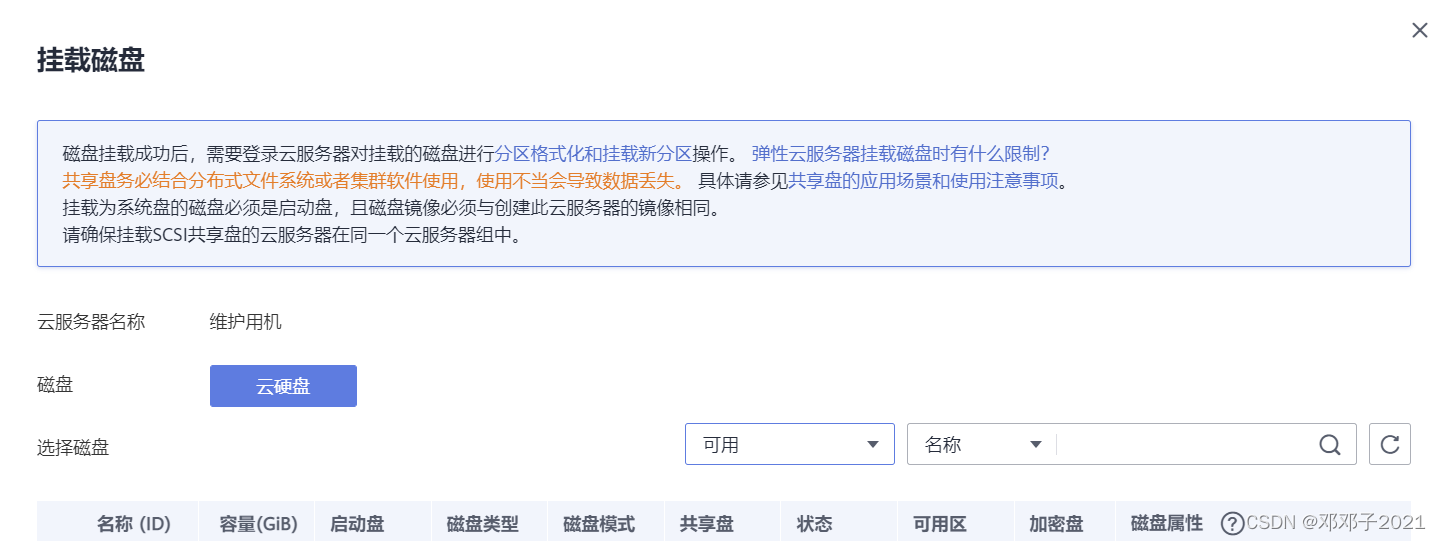
注意:云硬盘必须与弹性服务器在同一可用区域才可以挂载!
2.方式二
登录管理控制台,进入云硬盘列表,点击【挂载】:

三、初始化数据盘
1.查询数据盘
执行以下命令,查看新增数据盘。
fdisk -l
[root@Server-c00ef8c3-710d-4708-9cde-2c864e7c03e2 ~]# fdisk -lDisk /dev/vda: 42.9 GB, 42949672960 bytes, 83886080 sectors
Units = sectors of 1 * 512 = 512 bytes
Sector size (logical/physical): 512 bytes / 512 bytes
I/O size (minimum/optimal): 512 bytes / 512 bytes
Disk label type: dos
Disk identifier: 0x000e3a31Device Boot      Start         End      Blocks   Id  System
/dev/vda1   *        2048    83886079    41942016   83  LinuxDisk /dev/vdb: 107.4 GB, 107374182400 bytes, 209715200 sectors
Units = sectors of 1 * 512 = 512 bytes
Sector size (logical/physical): 512 bytes / 512 bytes
I/O size (minimum/optimal): 512 bytes / 512 bytes
可看到当前的云服务器有两块磁盘,“/dev/vda”是系统盘,“/dev/vdb”是新增数据盘。
2.执行分区操作
执行以下命令,进入 fdisk 分区工具,开始对新增数据盘执行分区操作。
fdisk /dev/vdb
[root@Server-c00ef8c3-710d-4708-9cde-2c864e7c03e2 ~]# fdisk /dev/vdb
Welcome to fdisk (util-linux 2.23.2).Changes will remain in memory only, until you decide to write them.
Be careful before using the write command.Device does not contain a recognized partition table
Building a new DOS disklabel with disk identifier 0x3e9baf68.Command (m for help):
3.新建分区
输入“n”,按“Enter”,开始新建分区。
Partition type:p   primary (0 primary, 0 extended, 4 free)e   extended
Select (default p):
输入“p”,按“Enter”,开始创建一个主分区。
Select (default p): p
Partition number (1-4, default 1):
接下来每步均使用默认值,直接按“Enter”。
Partition number (1-4, default 1):
First sector (2048-209715199, default 2048):
Using default value 2048
Last sector, +sectors or +size{K,M,G} (2048-209715199, default 209715199):
Using default value 209715199
Partition 1 of type Linux and of size 100 GiB is setCommand (m for help):
输入“p”,按“Enter”,查看新建分区的详细信息。
Command (m for help): pDisk /dev/vdb: 107.4 GB, 107374182400 bytes, 209715200 sectors
Units = sectors of 1 * 512 = 512 bytes
Sector size (logical/physical): 512 bytes / 512 bytes
I/O size (minimum/optimal): 512 bytes / 512 bytes
Disk label type: dos
Disk identifier: 0x3e9baf68Device Boot      Start         End      Blocks   Id  System
/dev/vdb1            2048   209715199   104856576   83  LinuxCommand (m for help):
输入“w”,按“Enter”,将分区结果写入分区表中。
Command (m for help): w
The partition table has been altered!Calling ioctl() to re-read partition table.
Syncing disks.
执行以下命令,将新的分区表变更同步至操作系统。
partprobe
4.设置分区文件系统格式
执行以下命令,将新建分区文件系统设为系统所需格式。
mkfs -t 文件系统格式 /dev/vdb1
以设置文件系统为“ext4”为例:
mkfs -t ext4 /dev/vdb1
[root@Server-c00ef8c3-710d-4708-9cde-2c864e7c03e2 ~]# mkfs -t ext4 /dev/vdb1
mke2fs 1.42.9 (28-Dec-2013)
Filesystem label=
OS type: Linux
Block size=4096 (log=2)
Fragment size=4096 (log=2)
Stride=0 blocks, Stripe width=0 blocks
6553600 inodes, 26214144 blocks
1310707 blocks (5.00%) reserved for the super user
First data block=0
Maximum filesystem blocks=2174746624
800 block groups
32768 blocks per group, 32768 fragments per group
8192 inodes per group
Superblock backups stored on blocks: 32768, 98304, 163840, 229376, 294912, 819200, 884736, 1605632, 2654208, 4096000, 7962624, 11239424, 20480000, 23887872Allocating group tables: done
Writing inode tables: done
Creating journal (32768 blocks): done
Writing superblocks and filesystem accounting information: done
5.挂载分区
执行以下命令,新建挂载目录。
mkdir 挂载目录
以新建挂载目录“/data”为例:
mkdir /data
执行以下命令,将新建分区挂载到创建的目录下。
mount 磁盘分区 挂载目录
以挂载新建分区“/dev/vdb1”至“/data”为例:
mount /dev/vdb1 /data
执行以下命令,查看挂载结果。
df -TH
[root@Server-c00ef8c3-710d-4708-9cde-2c864e7c03e2 ~]# df -TH
Filesystem     Type      Size  Used Avail Use% Mounted on
devtmpfs       devtmpfs  8.4G     0  8.4G   0% /dev
tmpfs          tmpfs     8.4G     0  8.4G   0% /dev/shm
tmpfs          tmpfs     8.4G  9.0M  8.4G   1% /run
tmpfs          tmpfs     8.4G     0  8.4G   0% /sys/fs/cgroup
/dev/vda1      ext4       43G  2.4G   38G   6% /
tmpfs          tmpfs     1.7G     0  1.7G   0% /run/user/0
/dev/vdb1      ext4      106G   63M  101G   1% /data
6.设置开机自动挂载磁盘分区
执行如下命令,查询磁盘分区的UUID。
blkid 磁盘分区
以查询磁盘分区“/dev/vdb1”的UUID为例:
blkid /dev/vdb1
[root@Server-c00ef8c3-710d-4708-9cde-2c864e7c03e2 ~]# blkid /dev/vdb1
/dev/vdb1: UUID="6a366ae5-7066-4b5c-8ca1-401345dee29d" TYPE="ext4"
执行以下命令,使用VI编辑器打开“fstab”文件。
vi /etc/fstab
在文件后添加一行:
UUID=6a366ae5-7066-4b5c-8ca1-401345dee29d /mnt/sdc ext4 defaults 0 2
参数说明如下:
第一列为UUID,此处填写1中查询到的磁盘分区的UUID。
第二列为磁盘分区的挂载目录,可以通过df -TH命令查询。
第三列为磁盘分区的文件系统格式, 可以通过df -TH命令查询。
第四列为磁盘分区的挂载选项,此处通常设置为defaults即可。
第五列为Linux dump备份选项。
0表示不使用Linux dump备份。现在通常不使用dump备份,此处设置为0即可。
1表示使用Linux dump备份。
第六列为fsck选项,即开机时是否使用fsck检查磁盘。
0表示不检验。
挂载点为(/)根目录的分区,此处必须填写1。
根分区设置为1,其他分区只能从2开始,系统会按照数字从小到大依次检查下去。
这篇关于华为云挂载磁盘及初始化数据盘(Linux)的文章就介绍到这儿,希望我们推荐的文章对编程师们有所帮助!




