本文主要是介绍利用华为CodeArts持续交付项目演示流程,希望对大家解决编程问题提供一定的参考价值,需要的开发者们随着小编来一起学习吧!
软件开发生产线(CodeArts)是面向开发者提供的一站式云端平台,即开即用,随时随地在云端交付软件全生命周期,覆盖需求下发、代码提交、代码检查、代码编译、验证、部署、发布,打通软件交付的完整路径,提供软件研发流程的端到端支持。
作为演示,本文以开源项目若依(https://gitee.com/y_project/RuoYi)为例,简要记录将该项目在华为CodeArts上编译构建和部署的基本流程。
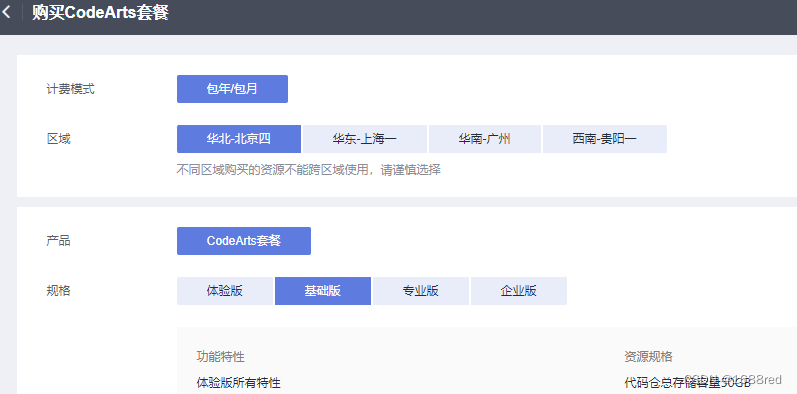
一、购买CodeArts套餐
二、创建项目
在CodeArts控制台,点击左侧的“需求管理”,在打开的页面中,点击右上角的“立即使用”,打开如下图所示的项目管理页面。
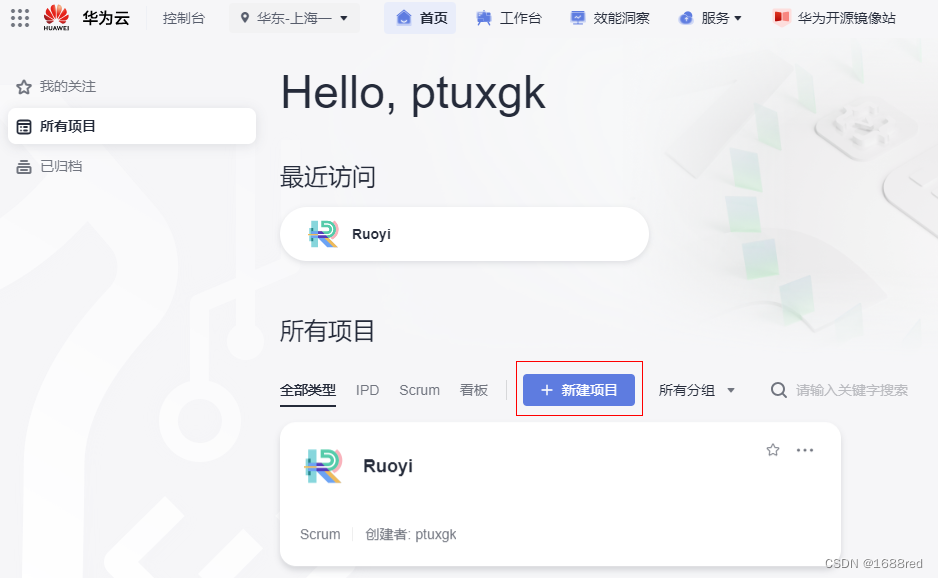
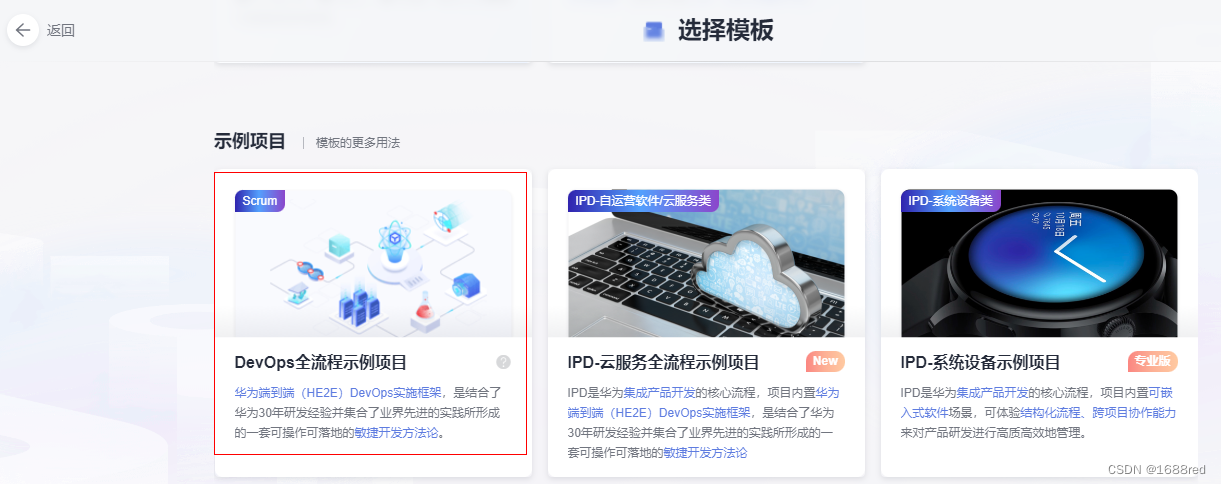
点击“新建项目”,在打开的选择模板页面中,选择以“DevOps全流程示例项目”模板新建一个项目。
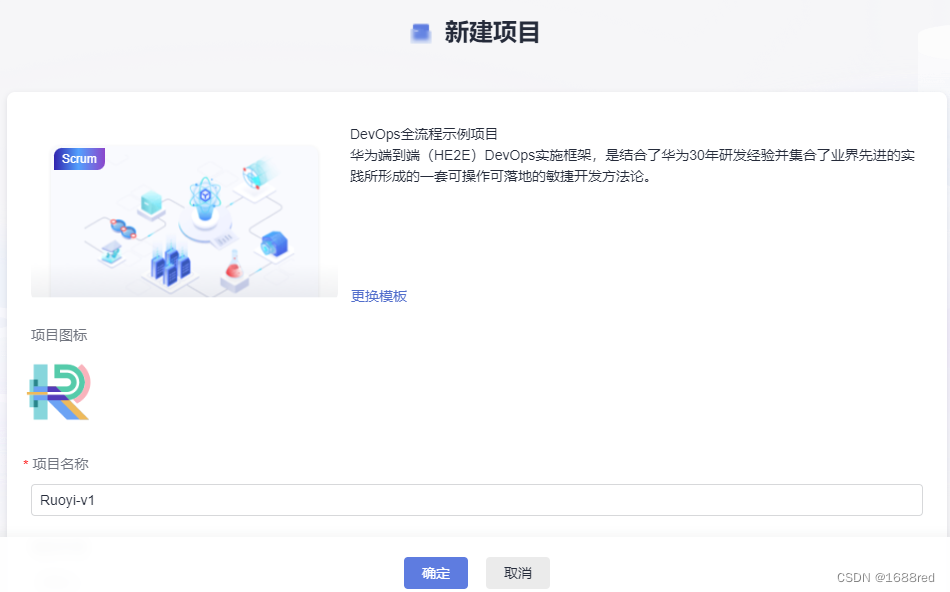
输入项目名称。
项目创建完成后,系统会弹出利用华为CodeArts进行端到端DevOps(HE2E)的流程及教程,点击其中链接可进行学习和练习。

三、导入代码
1、新建仓库
在CodeArts项目控制台,点击代码-->代码托管。
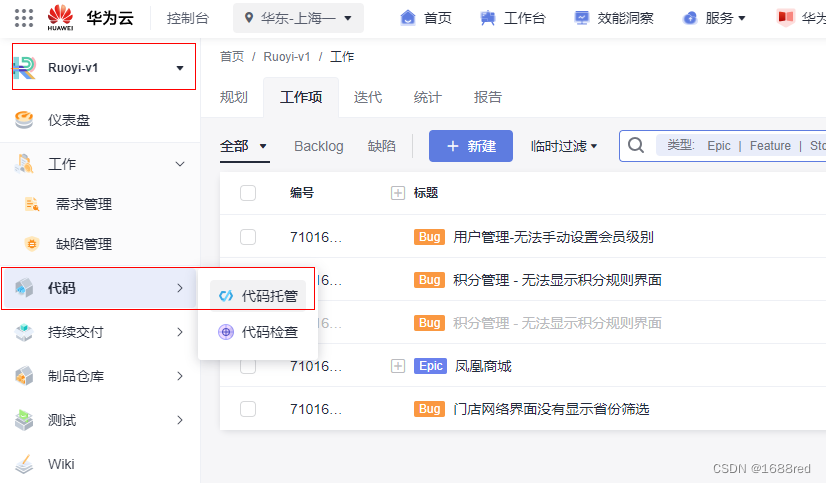
打开如下图所示页面,并点击新建仓库。

2、导入仓库
选择导入开源仓库,也可直接新建空的项目并将自己本地的代码导入到该仓库。
这里以导入外部开源仓库为例。
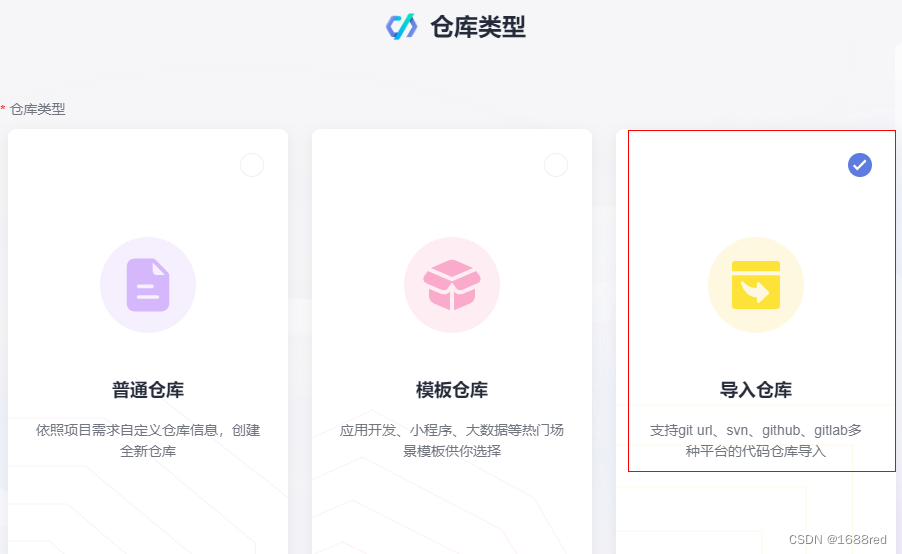
在如下所示页面中,填写外部仓库的路径和访问账户信息。

示例项目若依的gitee访问链接为https://gitee.com/y_project/RuoYi,访问后点击“克隆/下载”,在如下所示页面中可获得该仓库的访问路径。因该项目为开源仓库,克隆该项目代码不需要用户名和密码。

单击“下一步”,填写仓库名称,其它按默认设置,或者按自己的需求设置即可。最后单击“确定”开始克隆项目代码。

完成后,打开新建的仓库,可以看到导入的项目文件,如下图所示。

3、代码检查
代码检查功能可以对代码进行静态检查,包括是否有简单编码问题,圈复杂度等。每个问题会有对应的级别,发布级代码,不允许存在任何静态检查问题。
在CodeArts项目控制台,点击代码检查-->新建任务

在如下所示的新建任务页面,选择刚刚新建的仓库,然后单击下方的“新建任务”按钮。

在任务页面,可以点击“开始检查”手动运行代码检查,也可以设置质量门禁,还可以设置执行计划定时自动运行代码检查任务。
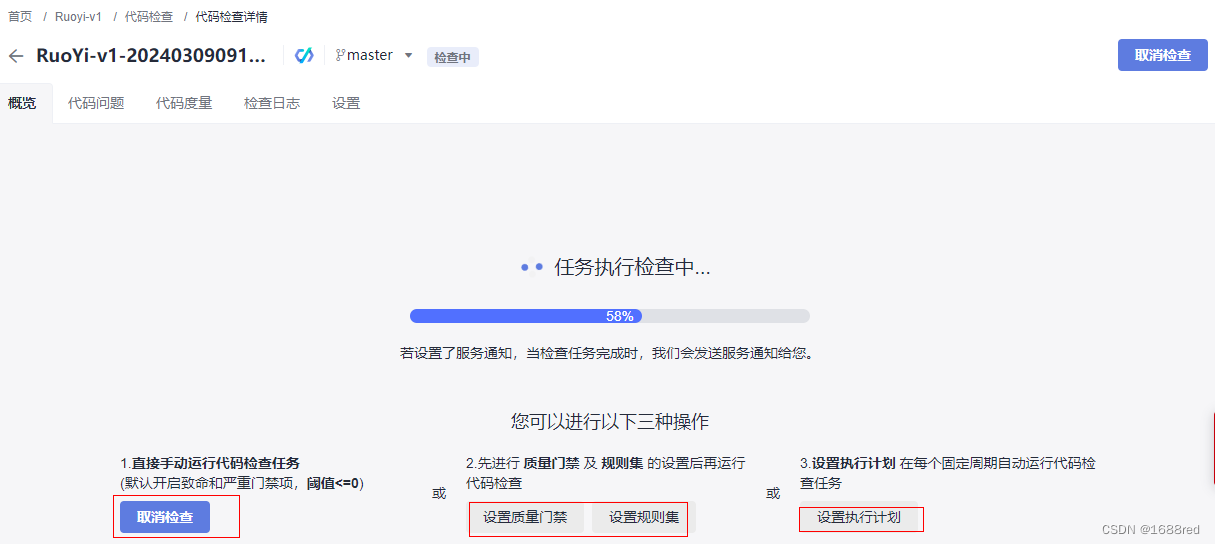
检查完成后,会给出检查报告,如下所示

若检查不通过,可在“代码问题”中查看详情报告。
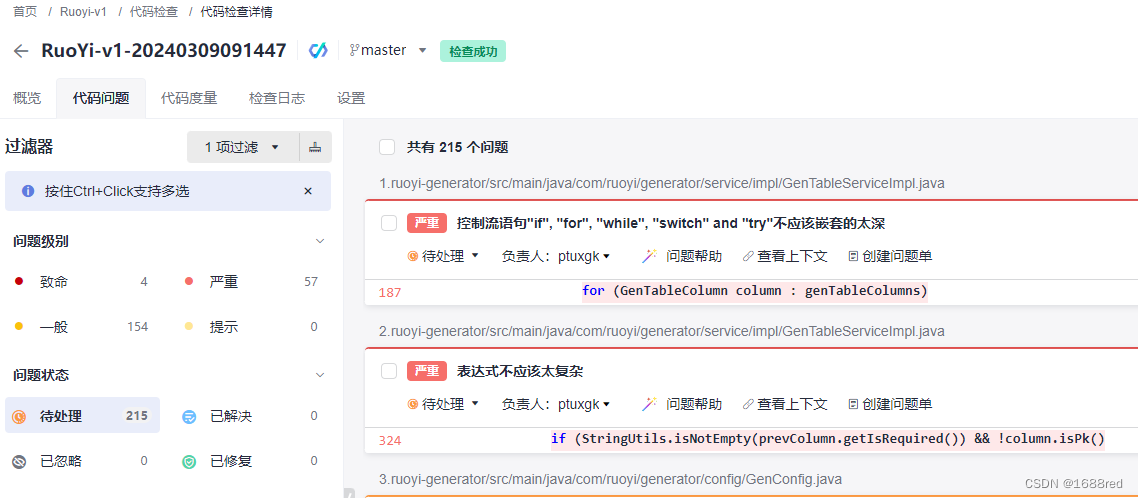
四、创建编译构建
这步是从刚才创建的仓库中拉取代码,然后执行构建命令,输出则是一个可执行的包。构建一般有使用spring-boot-maven-plugin和maven-assembly-plugin两种方式。
使用spring-boot-maven-plugin方式打包时会将该项目中所有依赖的包(包括静态文件)统一打包至一个jar中,执行的时候直接执行 java -jar {jarname}.jar,这种最简单,但是打出来的包会比较大
且无法修改配置。
使用 maven-assembly-plugin方式一般打包完成后,会有一个完整的项目结构,里面通常包含有以下内容以及其它各种需求的脚本:
- bin: 放项目脚本,包括打包部署等
- conf:存放配置文件
- docs:说明文档
- lib:依赖的jar包
企业一般采用maven-assembly-plugin方式。
本文档采用较简单的spring-boot-maven-plugin方式。
1、新建编译构建任务
在CodeArts项目控制台,依次点击左侧的持续交付-->编译构建
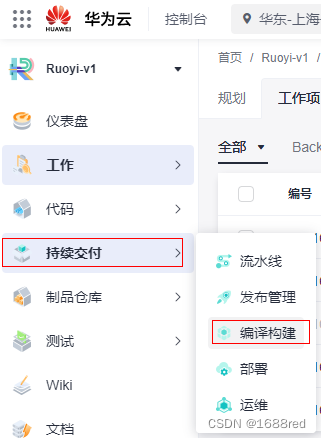
然后新建一个构建任务,在如下图所示任务基本信息中,填写任务名称,选择归属项目和前面创建的仓库,然后进入下一步。

选择用Maven模板进行构建。

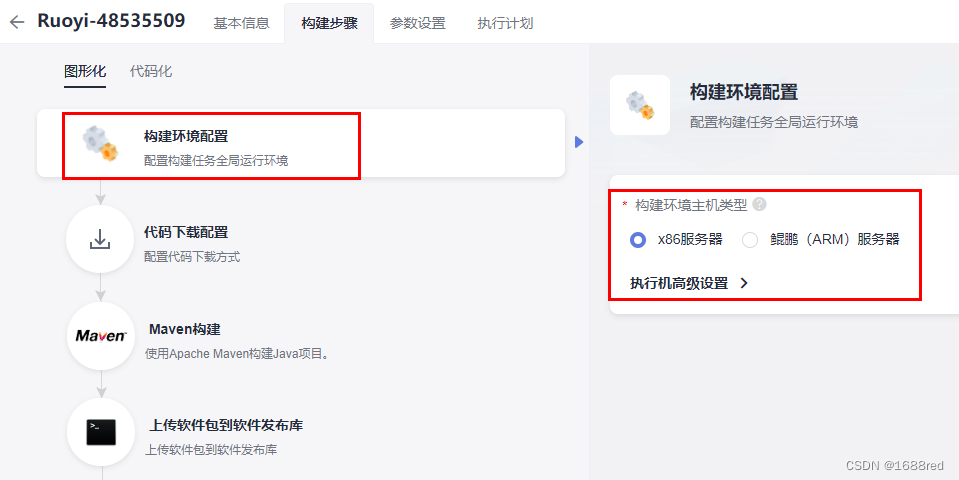
在构建步骤中,选择构环境主机类型,这里选择x86服务器。
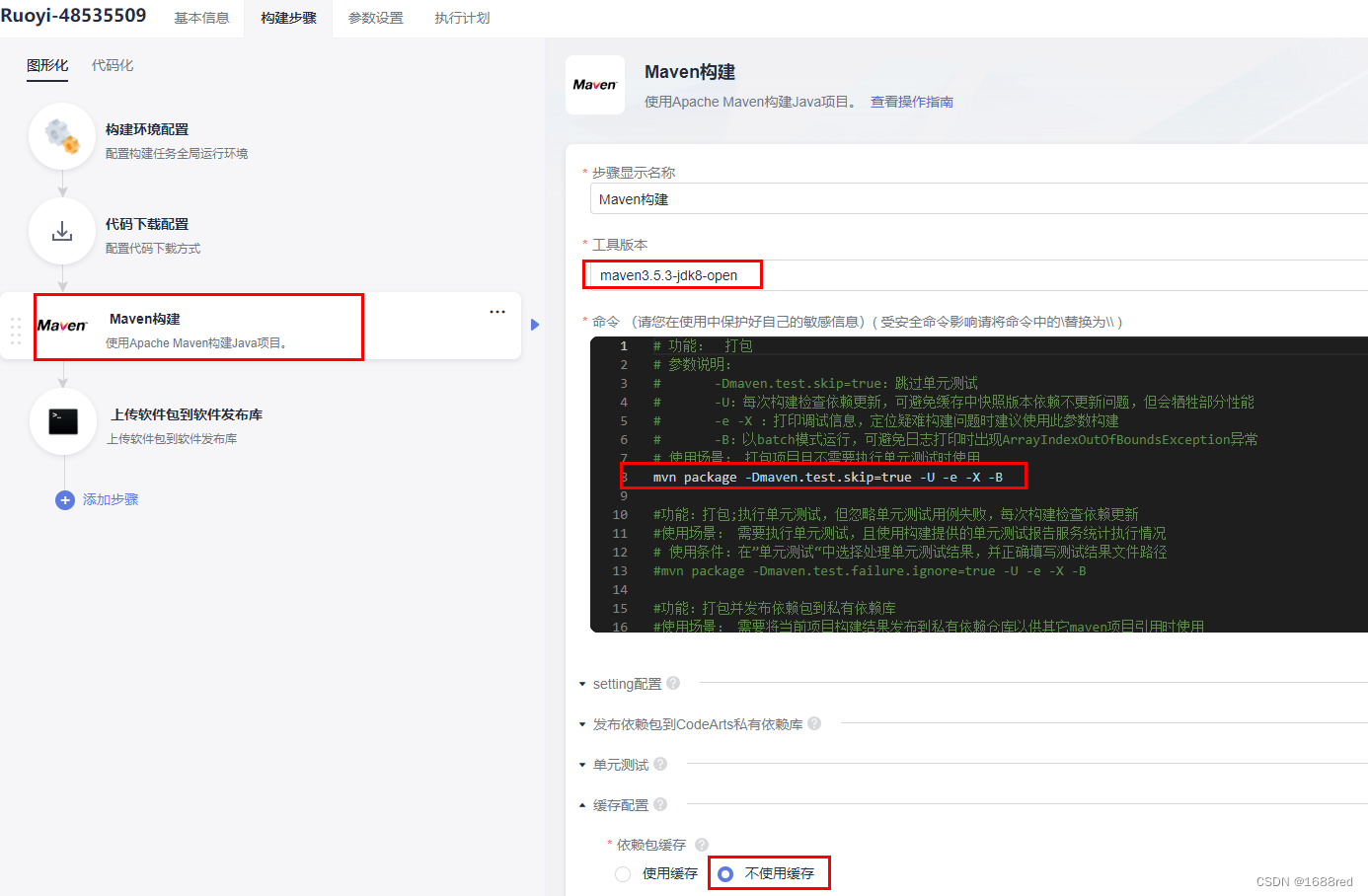
在构建步骤中,按需求选择工具版本、编辑打包命令以及其它参数配置。本示例中工具版本和命令按默认配置即可,并在最后将缓存配置设置为不使用缓存,否则可能会出现下载的jar包不完整。
在上传软件包到软件发布库中,确认构建包路径,这里直接采用默认即可。

2、执行编译构建任务
完成上述工作后,直接单击左上角的“新建并执行构建”按钮,开始自动编译构建,如下图所示
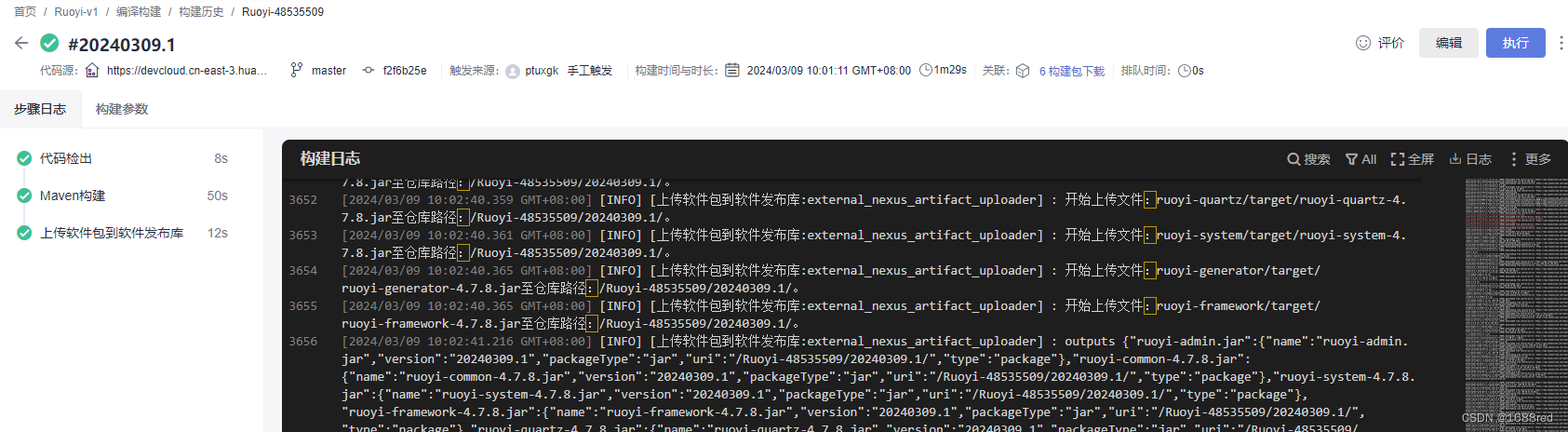
3、查看输出
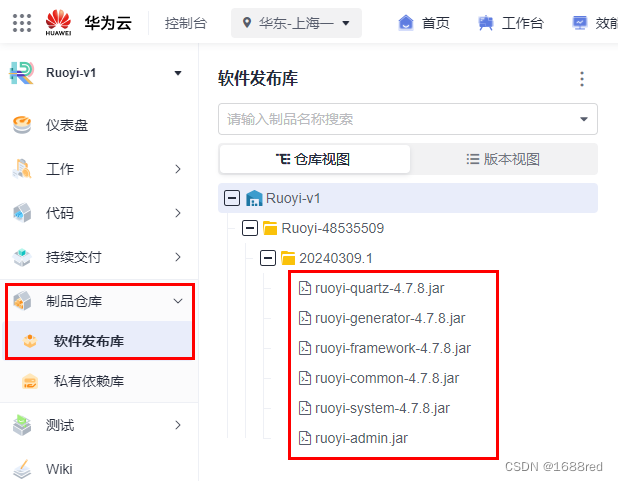
成功编译构建后,依次单击“制品仓库”-->”软件发布库“可以查看到生成的jar包,如下所示。
五、购买云服务器
下面以在华为云上购买弹性云服务器为例。
1、购买弹性云服务器
访问华为云官网(https://www.huaweicloud.com/product/ecs.html),购买一台弹性云服务器ECS。这里过程从略,只作基本要求说明如下:
- 弹性云服务器ECS的最低配置:1vCPU、1GB内存,40GB系统盘、CentOS7.9、1一个EIP
- 安全组放开80端口
在下图所示的一台ECS中,标识1为ECS的主机名和主机ID,2为其弹性IP(EIP),记录好其中的主机名或主机ID,弹性IP地址,后面需要用到。

2、设置安全组
在”云服务器控制台“,点击”网络与安全“下的安全组,可看到一个默认的名为default的安全组。

点击default安全组右侧的”配置规则“,为该安全组配置一条”入方向规则“,放通80/tcp端口,如下所示。

同样的操作,再配置一条安全规则,放通3306/tcp端口(后面数据库需要用到), 配置完成后的规则如下所示。

六、安装数据库
在部署前需要创建和设置好数据库,下面直接选择在云服务器上安装MariaDB数据库为例。
1、安装mariadb数据库
利用XShell远程连接ECS服务器,如下所示的IP地址为ECS的弹性IP地址。

成功连接ECS后,安装mariadb软件包,并启动服务,如下所示
[root@ecs-3dbc ~]# yum -y install  mariadb-server mariadb
……此处省略安装过程输出信息……# 启动mariadb服务
[root@ecs-3dbc ~]# systemctl start mariadb# 设置开机自启动
[root@ecs-3dbc ~]# systemctl enable mariadb
2、MySQL数据库安全增强
执行mysql_secure_installation 命令增强数据库安全。
注:Ruoyi数据库连接密码默认指定为password,故下面的新密码按此值设定。
[root@ecs-3dbc ~]# mysql_secure_installation NOTE: RUNNING ALL PARTS OF THIS SCRIPT IS RECOMMENDED FOR ALL MariaDBSERVERS IN PRODUCTION USE!  PLEASE READ EACH STEP CAREFULLY!In order to log into MariaDB to secure it, we'll need the current
password for the root user.  If you've just installed MariaDB, and
you haven't set the root password yet, the password will be blank,
so you should just press enter here.Enter current password for root (enter for none):     #此处直接回车
OK, successfully used password, moving on...Setting the root password ensures that nobody can log into the MariaDB
root user without the proper authorisation.Set root password? [Y/n] y    #此处按y键设置新密码为password
New password:
Re-enter new password:
Password updated successfully!
Reloading privilege tables..... Success!By default, a MariaDB installation has an anonymous user, allowing anyone
to log into MariaDB without having to have a user account created for
them.  This is intended only for testing, and to make the installation
go a bit smoother.  You should remove them before moving into a
production environment.Remove anonymous users? [Y/n] y    #此处按y删除匿名用户... Success!Normally, root should only be allowed to connect from 'localhost'.  This
ensures that someone cannot guess at the root password from the network.Disallow root login remotely? [Y/n] n    #此处按n键,允许root远程连接数据库... skipping.By default, MariaDB comes with a database named 'test' that anyone can
access.  This is also intended only for testing, and should be removed
before moving into a production environment.Remove test database and access to it? [Y/n] y    #此处按y键,删除测试数据库及其访问权限- Dropping test database...... Success!- Removing privileges on test database...... Success!Reloading the privilege tables will ensure that all changes made so far
will take effect immediately.Reload privilege tables now? [Y/n] y    #此处按y键,重载权限表... Success!Cleaning up...All done!  If you've completed all of the above steps, your MariaDB
installation should now be secure.Thanks for using MariaDB!
3、连接数据库
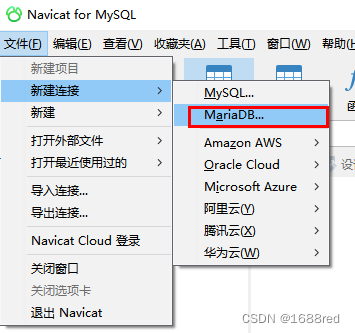
打开Navicat,新建一个MariaDB连接,如下图所示。
填写服务器IP地址(EIP)、端口号3306和登录账号(Ruoyi默认的数据库连接账号为root/password),然后开始连接测试,发现如下1130的错误。

出现1130错误是远程主机被禁止连接,虽然在初始化时允许root用户远程登录,但是仍需要解除IP地址的限制。具体操作过程如下:
(1)登录数据库
[root@ecs-3dbc ~]# mysql -u root -p
Enter password:     #此处输入前面设置的密码……此处省略其它输出信息……MariaDB [mysql]>
(2)查看数据库
MariaDB [(none)]> show databases;
+--------------------+
| Database           |
+--------------------+
| information_schema |
| mysql              |
| performance_schema |
+--------------------+
3 rows in set (0.00 sec)
(3)更改当前数据库
MariaDB [(none)]> use mysql;
Reading table information for completion of table and column names
You can turn off this feature to get a quicker startup with -ADatabase changed
(4)查看数据库表
MariaDB [mysql]> show tables;
+---------------------------+
| Tables_in_mysql           |
+---------------------------+
| columns_priv              |
| db                        |
| event                     |
| func                      |
| general_log               |
| help_category             |
| help_keyword              |
| help_relation             |
| help_topic                |
| host                      |
| ndb_binlog_index          |
| plugin                    |
| proc                      |
| procs_priv                |
| proxies_priv              |
| servers                   |
| slow_log                  |
| tables_priv               |
| time_zone                 |
| time_zone_leap_second     |
| time_zone_name            |
| time_zone_transition      |
| time_zone_transition_type |
| user                      |
+---------------------------+
24 rows in set (0.00 sec)
(5)查找user表
MariaDB [mysql]> select host,user from user;
+-----------+------+
| host      | user |
+-----------+------+
| 127.0.0.1 | root |
| ::1       | root |
| ecs-3dbc  | root |
| localhost | root |
+-----------+------+
4 rows in set (0.00 sec)
从上面的输出可以看到root用户当前只允许在localhost主机登录。
(6)新建一个root用户
这里新建一个root用户,并允许它在任何主机远程连接数据库。其中的%表示允许在任何主机远程连接数据库。
# 创建一个用户,并指定密码为password
MariaDB [mysql]> create user 'root'@'%' identified by 'password';
Query OK, 0 rows affected (0.00 sec)# 授予root用户权限
MariaDB [mysql]> GRANT ALL PRIVILEGES ON *.* TO 'root'@'%' IDENTIFIED BY 'password';
Query OK, 0 rows affected (0.00 sec)
(7)刷新权限表并退出数据库连接
MariaDB [mysql]> FLUSH PRIVILEGES;
Query OK, 0 rows affected (0.00 sec)MariaDB [mysql]> select user,host from user;
+------+-----------+
| user | host      |
+------+-----------+
| root | %         |
| root | 127.0.0.1 |
| root | ::1       |
| root | ecs-7d14  |
| root | localhost |
+------+-----------+
5 rows in set (0.00 sec)MariaDB [mysql]> exit
Bye
(8)再次测试连接,可以看到连接成功,如下图所示。

4、创建数据库并导入SQL脚本
根据RuoYi官方文档(http://doc.ruoyi.vip/ruoyi/document/hjbs.html)中的说明,部署该项目需要创建数据库ry,并导入两个数据脚本。

(1)创建数据库
打开连接,并新建一个名为ry的数据库。

填写数据库名为ry。

下载Ruoyi代码压缩包(https://gitee.com/y_project/RuoYi),解压后,在sql目录中找到如下两个sql文件。

在Navicat中分别导入运行这两个SQL文件。


点击“开始”运行该SQL文件。

同样的操作,导入并运行另一个SQL脚本文件。
全部成功运行后,刷新ry数据库下的表,就可以看到该库中的数据表单了。

七、创建部署任务
spring-boot-maven-plugin 构建完之后会生成一个可执行的包,部署任务就是把包上传到服务器上面并且执行部署脚本运行。
1、新建主机集群
在CodeArts项目控制台,依次点击左侧的设备-->通用设置-->基础资源管理-->新建主机集群
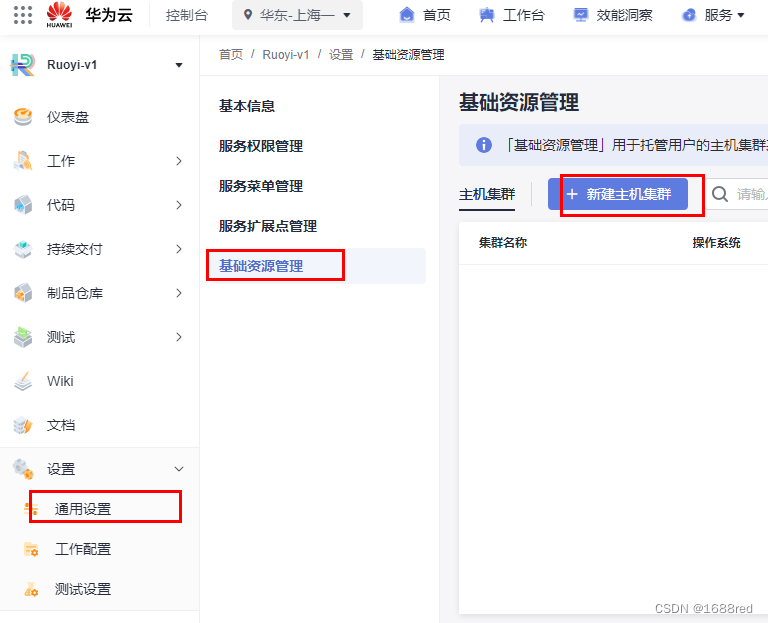
在新建主机集群基本信息中,填写集群名称,选择主机OS类型,如下所示。

在新建主机集群的目标主机中,点击“新增目标主机”

在如下所示的新增目标主机页面,填写前面记录的主机名或主机ID、弹性IP地址、登录账号和SSH连接端口。
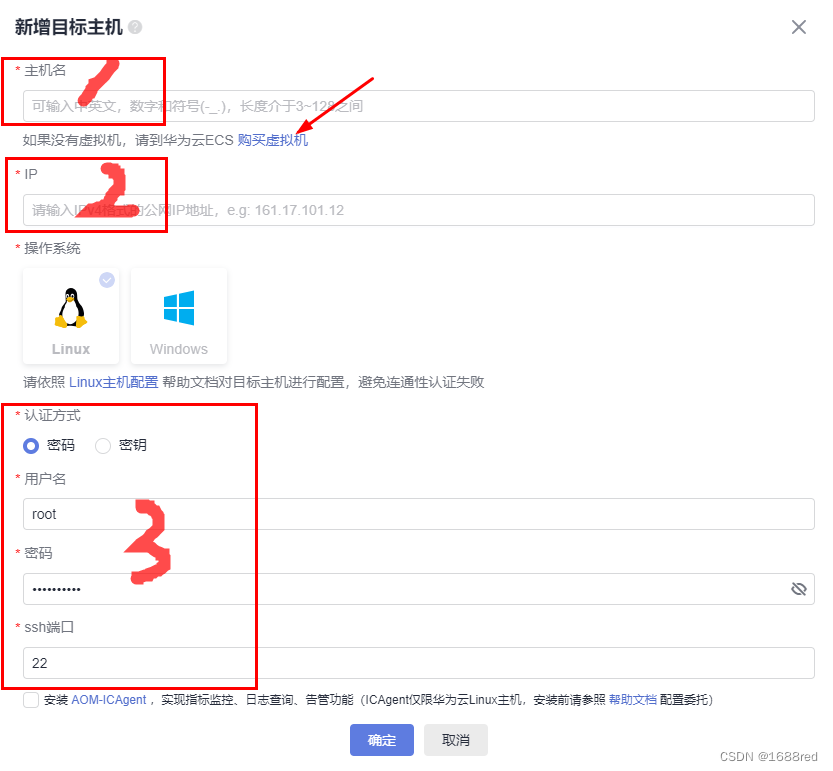
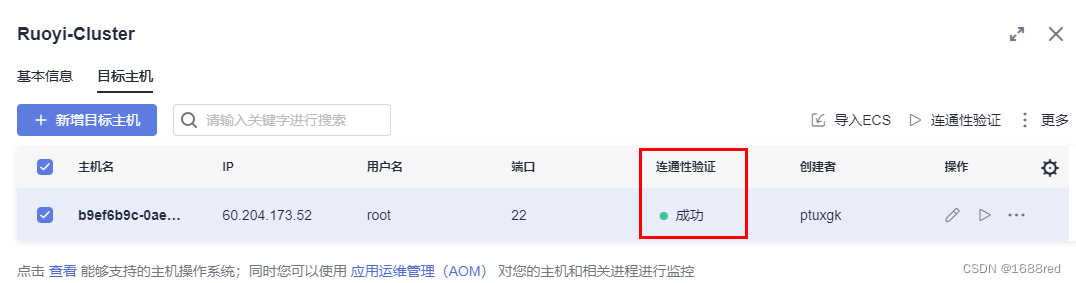
将ECS的相关信息填写到对应位置后,添加成功后的目标主机信息如下所示。要求连通性验证能成功。
2、新建部署应用
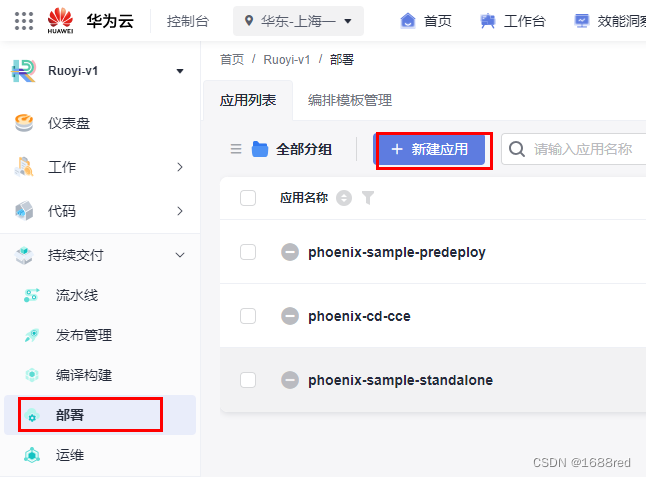
在CodeArts项目控制台,依次点击左侧的持续交付-->部署-->新建应用。
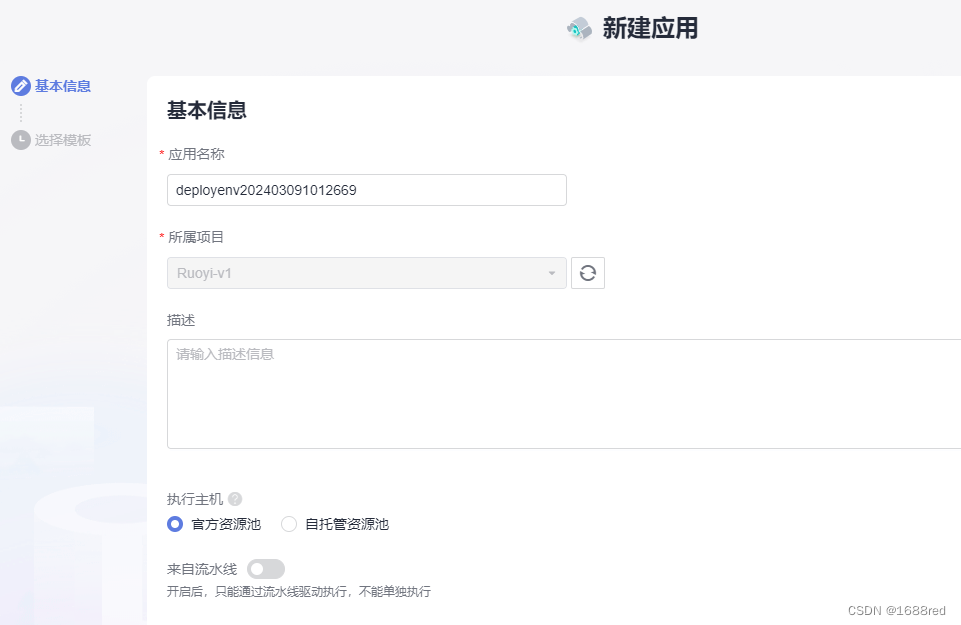
填写应用名称,单击“下一步”
选择用“SpringBoot应用部署”模板进行部署

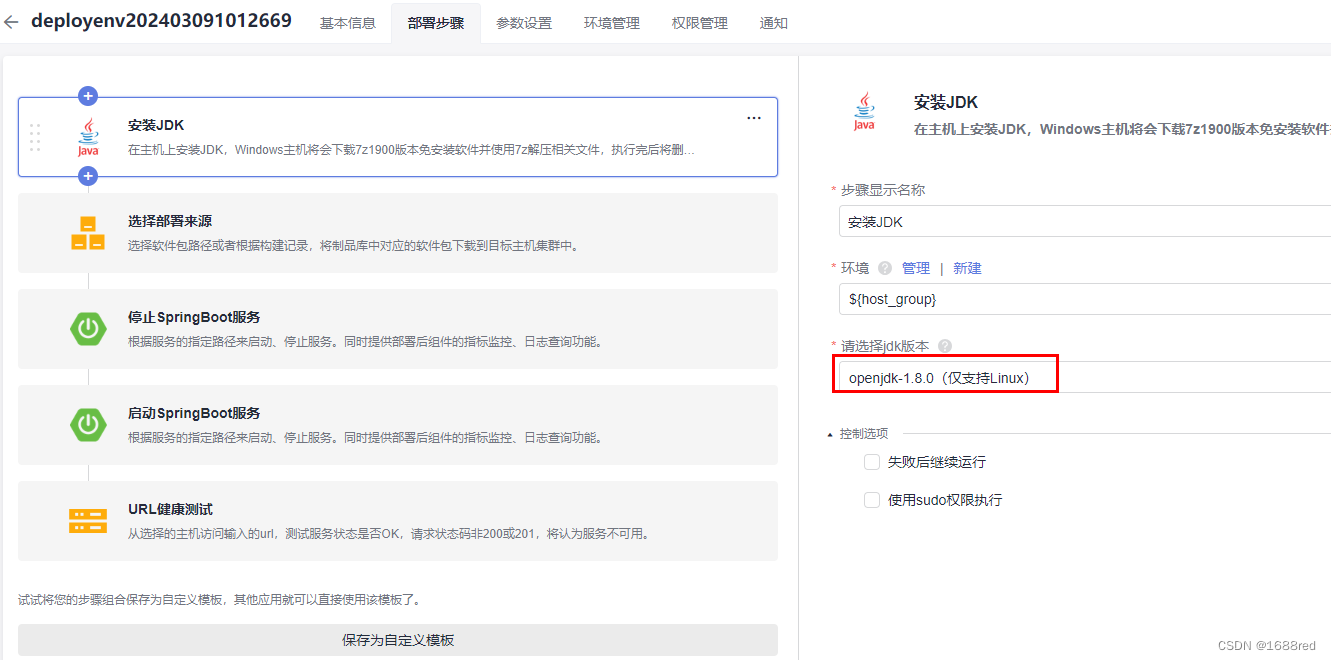
在部署步骤中的安装JDK环节,设置jdk版本,这里选择默认的jdk1.8。
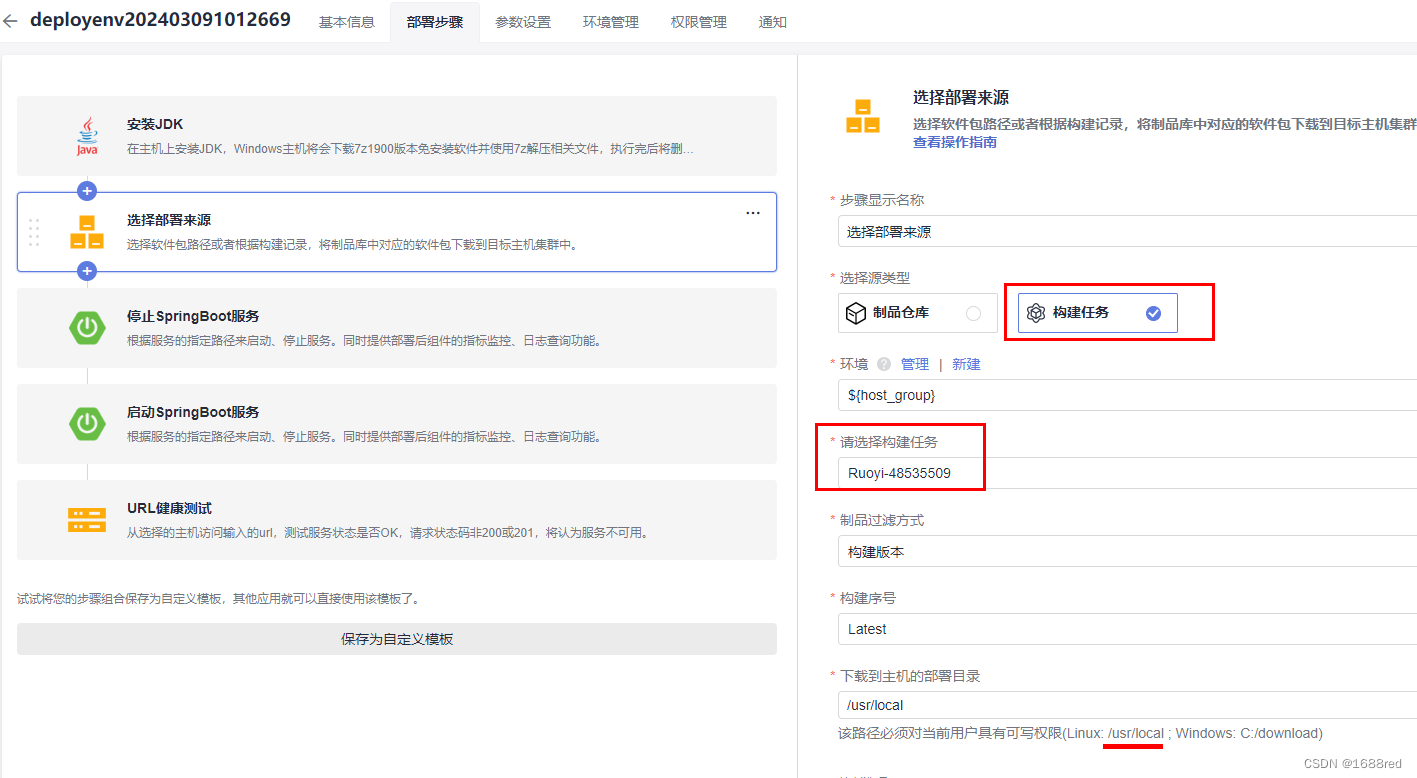
在部署步骤中的部署来源环节,设置源类型和部署目录等,这里源类型选择为构建任务,并选择前面新建的构建任务,部署目录设置为Linux服务器的/usr/local目录,示例如下。
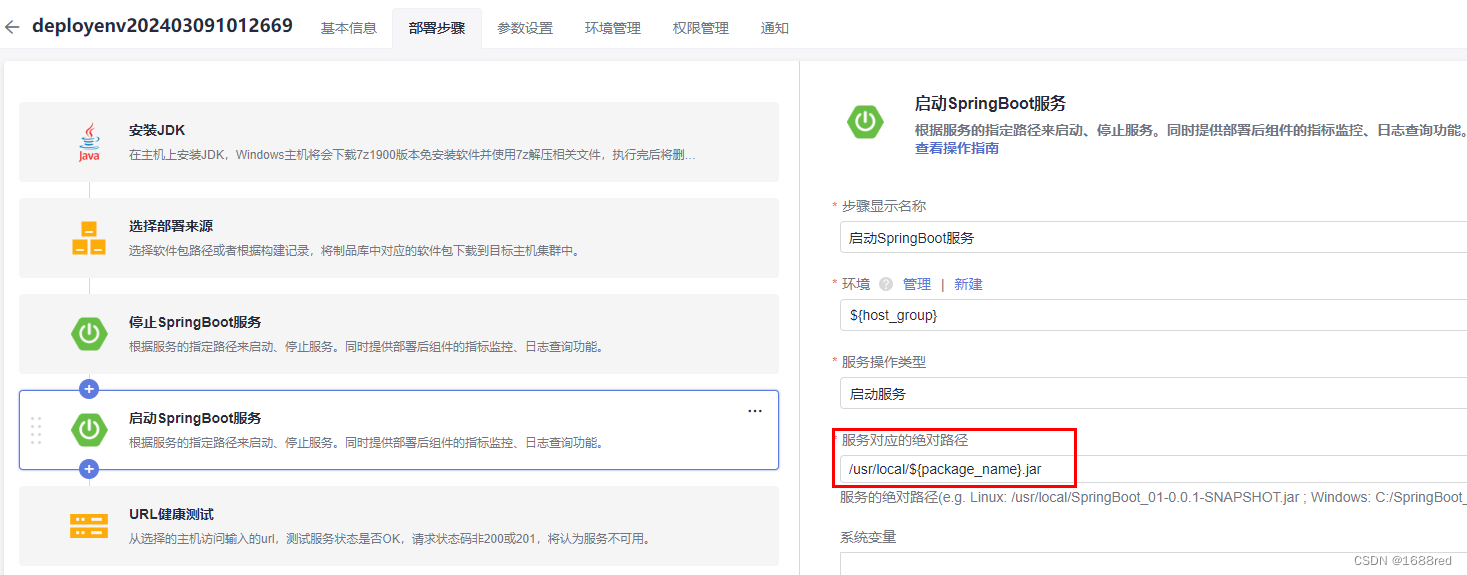
在部署步骤中的“停止SpringBoot服务”和“启动SpringBoot服务”环节,设置好包的绝对路径。
因为在部署来源环节已将包下载到/usr/local目录,因此包的绝对路径就是/usr/local/${package_name}.jar。示例如下:

在部署步骤中的“URL健康测试”环节,设置好访问项目的URL地址。
 3、新建环境
在“环境管理”中,新建一个环境
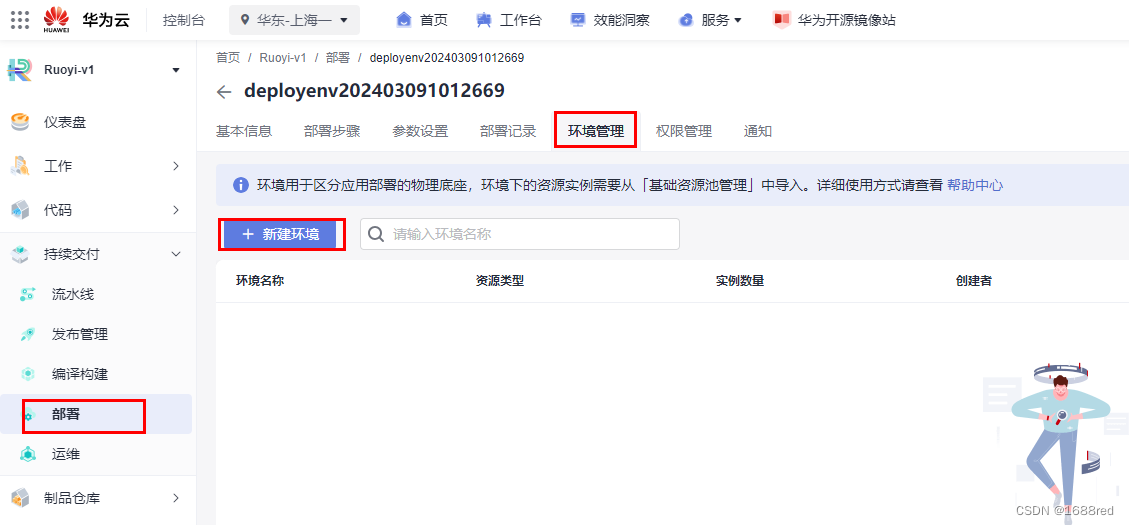
设置环境基本信息,包括主机OS类型。

在新环境的资源列表中,导入前面新建的主机集群。

导入成功后的新建环境资源列表如下。

 4、设置参数
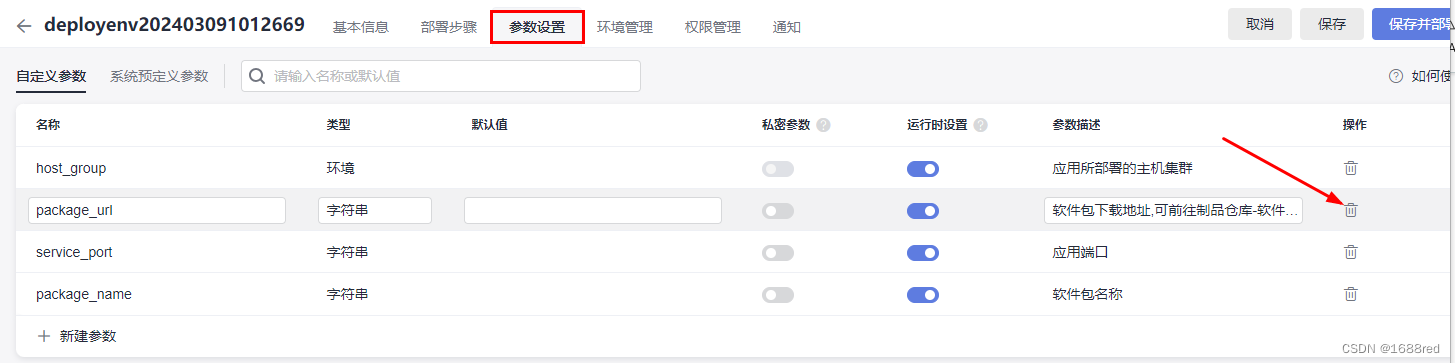
在新环境的参数设置中,删除package_url参数。
5、保存并执行部署
完成上述操作后,单击右上角的”保存并部署“按钮。
当弹出如下图所示的对话框时,点击下拉列表选择设置host_group,service_port设置为80,package_name为前面编译构建后生成的ruoyi-admin.jar包的主文件名,示例如下。
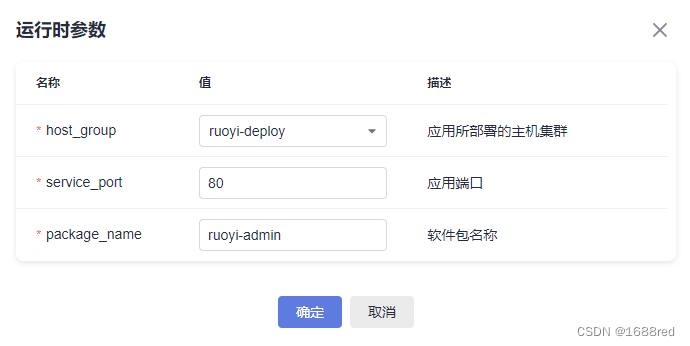
开始署署,如下所示。
 稍等数分钟后,可以看到成功部署完成,如下图所示。

此时,可测试访问项目首页(http://弹性IP地址:service_port),如下图所示。
该项目的测试账号/密码为 admin/admin123
到此,该项目就部署完成了。
八、构建流水线(可选)
流水线就是将各种任务组合起来,然后进行自动化操作。
流水线主要分为以下三种:
(1)每日构建, 主要用于测试每天最新的代码是否正常,一般主要步骤包括:构建 -->部署环境--> alpha测试 -->beta 测试
(2)开发代码合入构建,代码合入之后自动触发对应项目的流水线启动,达成代码合入,自动部署,自动测试的效果。一般主要步骤包括:构建 -->部署环境 -->alpha 测试 -->beta 测试(可选)
(3)发布流水线,用于发布软件包,一般主要步骤包括:构建 -->部署环境 -->alpha 测试 -->beta 测试-->安全扫描 -->软件包发布。
1、新建流水线
在CodeArts控制台,依次点击“流水线”-->”新建流水线”。

填写流水线基本信息,包括名称和代码仓等。

在选择模板页面,与前面一致,仍选择SpringBoot编译部署模板。
 2、选择任务
一个一个点击任务,并选择前面已创建的任务。
因为没有数据库,无法正常启动服务,所以接口测试(Alpha测试)可以暂时忽略
(1)设置构建任务
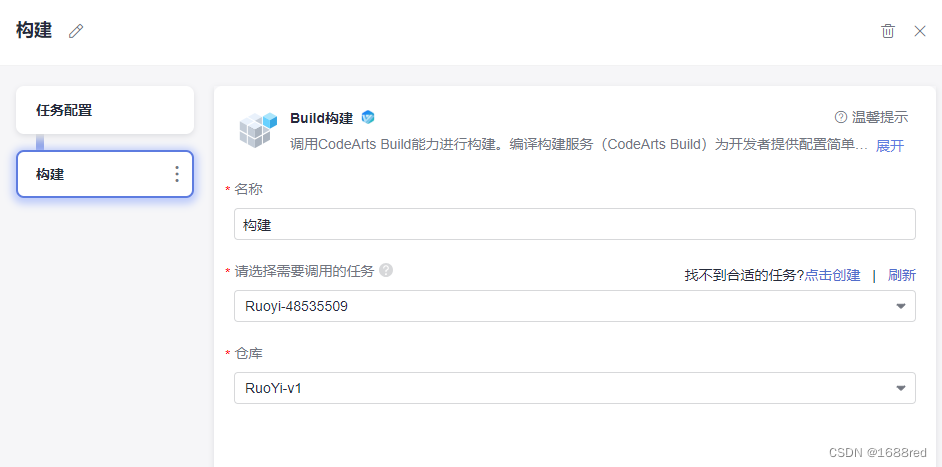
(2) 设置代码检查任务
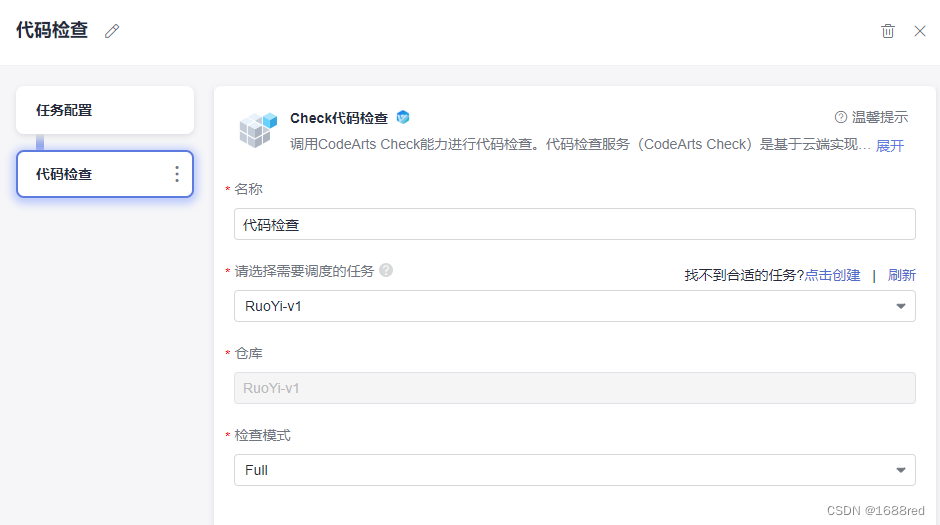
(3)设置部署任务
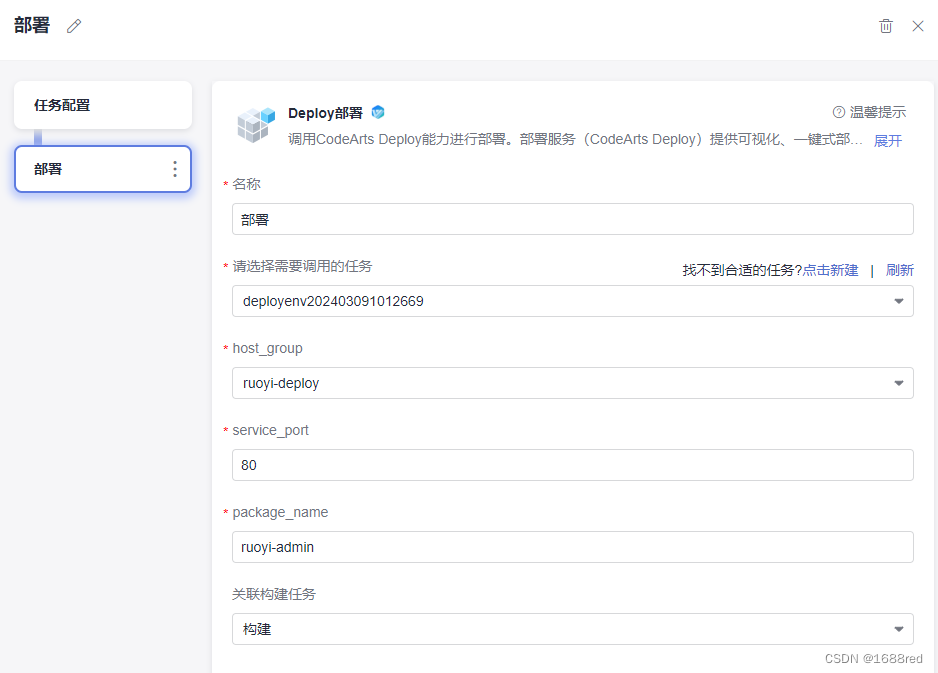
3、保存并执行
完成上述任务指定后,单击右上角的“保存并执行”按钮,打开如下所示对话框。

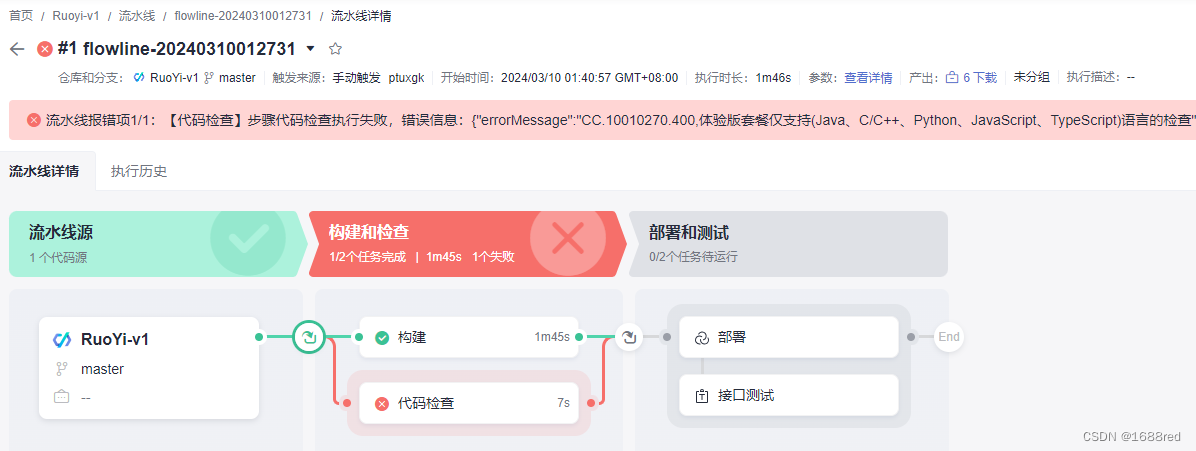
单击下方的“执行”按钮,执行效果如下
这篇关于利用华为CodeArts持续交付项目演示流程的文章就介绍到这儿,希望我们推荐的文章对编程师们有所帮助!




