本文主要是介绍搭建我的世界Java版服务器,畅享公网内网远程联机乐趣!,希望对大家解决编程问题提供一定的参考价值,需要的开发者们随着小编来一起学习吧!
文章目录
- 1. 环境准备
- 2. 安装docker
- 3. 使用docker安装认证服务器
- 这里启动完成之后,输入ip:18080之后无法访问插件市场,我们需要进入插件市场下载认证插件
- 解决办法如下:
- .env文件
- 添加PLUGINS_REGISTRY 为上面路径即可。
- 随后重启项目
- 访问ip:18080
- 4. 运行MC服务端
- 修改server中start.sh文件,将地址部分改成之前部署的认证服务器插件地址
- 运行
- 运行结果
- 常驻后台运行请使用screen工具
- 5. 客户端启动运行游戏
- 1. 下载hmcl.exe,可以关注微信公众号,回复"MC",获取
- 2. 运行需要jdk17环境,windows或者mac需安装指定jdk
- 3. 直接双击hmcl.exe运行
- 4. 点击账号下面左下角头像
- 5. 点击添加认证服务器,复制认证服务器地址
- 6. 点击刚刚添加的认证服务器,登录账号,账号为认证服务注册的账号
- 7. 获取到角色即可
- 8. 安装游戏,安装游戏的版本要和server.jar的版本对应,我提供的包是1.20.2版本的服务jar包,客户端也下载1.20.2版本的游戏即可
- 9. 安装完成回到首页,启动游戏。环境没有问题,会正常进入游戏
- 10. 点击多人游戏,再点击添加服务器,服务器地址填写虚拟机或者服务器的ip地址+端口号,默认为ip:25565,如果修改过就填写修改过的端口即可
- 11. 最后双击加入就可以了,现在可以和小伙伴愉快的玩耍了。
- 6.温馨提示
- 本教程仅学习使用,请勿提供商业用途。
- 7. 关注公账号,回复MC获取教程中的资源
1. 环境准备
- 一台linux服务器,可以用本地虚拟机搭建
- java运行环境(jdk17,运行MC服务端程序)
- docker运行环境(运行第三方认证服务器)
- windows Java客户端环境(jdk17)
2. 安装docker
点击以下链接查看 Docker 保姆级别安装教程
轻松掌握Docker!最新超详细版通俗易懂教程,让你快速成为容器化大师!
3. 使用docker安装认证服务器
问:为什么要使用docker运行认证服务器?
答:主要的原因是需要安装php运行环境,我不会php,哈哈最重要的是docker简单~~
# 拉取docker镜像
docker pull feilongproject/blessing-skin-server
# 运行
docker run -d -p=18080:80 --name bs feilongproject/blessing-skin-server:6.0.2-1.0.0
这里启动完成之后,输入ip:18080之后无法访问插件市场,我们需要进入插件市场下载认证插件
解决办法如下:
# 进入容器内部
[root@localhost bs]# docker exec -it bs bash
# 编辑目录下.env文件
root@097a2a1c3143:/var/www/blessing-skin# vim .env
.env文件
APP_DEBUG=false
APP_ENV=production
APP_FALLBACK_LOCALE=enDB_CONNECTION=mysql
DB_HOST=penint-al.mysql.rds.aliyuncs.com
DB_PORT=3306
DB_DATABASE=blessingskin
DB_USERNAME=blessingskin
DB_PASSWORD=6oORaw1HKEk0wXTM
DB_PREFIX=# Hash Algorithm for Passwords
#
# Available values:
# - BCRYPT, ARGON2I, PHP_PASSWORD_HASH
# - MD5, SALTED2MD5
# - SHA256, SALTED2SHA256
# - SHA512, SALTED2SHA512
#
# New sites are *highly* recommended to use BCRYPT.
#
PWD_METHOD=BCRYPT
APP_KEY=base64:nv/IKAs6pceN1CyrVlNfw6n0PmewXcoLD79ZF9z7/xY=MAIL_MAILER=smtp
MAIL_HOST=
MAIL_PORT=465
MAIL_USERNAME=
MAIL_PASSWORD=
MAIL_ENCRYPTION=
MAIL_FROM_ADDRESS=
MAIL_FROM_NAME=CACHE_DRIVER=file
SESSION_DRIVER=file
QUEUE_CONNECTION=syncREDIS_CLIENT=phpredis
REDIS_HOST=127.0.0.1
REDIS_PASSWORD=null
REDIS_PORT=6379PLUGINS_DIR=null
PLUGINS_URL=null
PLUGINS_REGISTRY=https://moeluoyu.xyz/api/plugins-dist/registry_zh_CN.jsonJWT_SECRET=vjDcx2jrEKaTD14XBlx5QVD6aXDFaEODe1qsuixejy5zjvM1ttkuAqZ1N8saHHdj
添加PLUGINS_REGISTRY 为上面路径即可。
随后重启项目
docker restart bs
访问ip:18080
-
按照界面提示注册管理账号
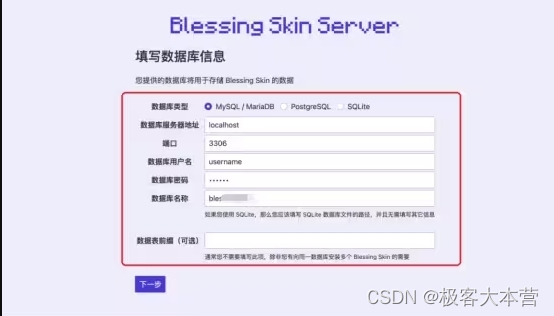

-
登录管理账号
-
点击管理面板
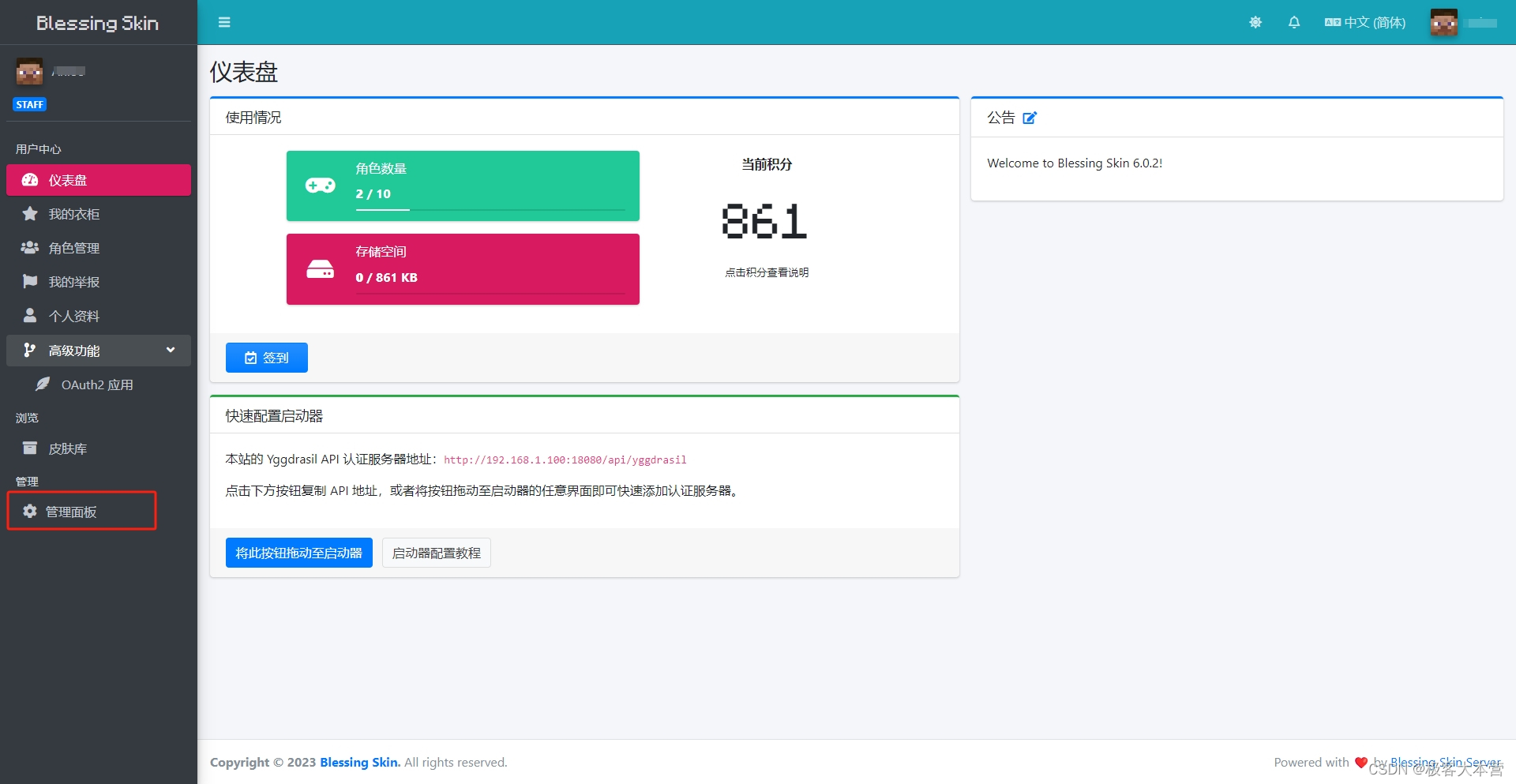
-
点击插件市场,在搜索框输入“Yggdrasil”,点击安装

-
最后返回用户中心,看到“本站的 Yggdrasil API 认证服务器地址”地址就安装完成
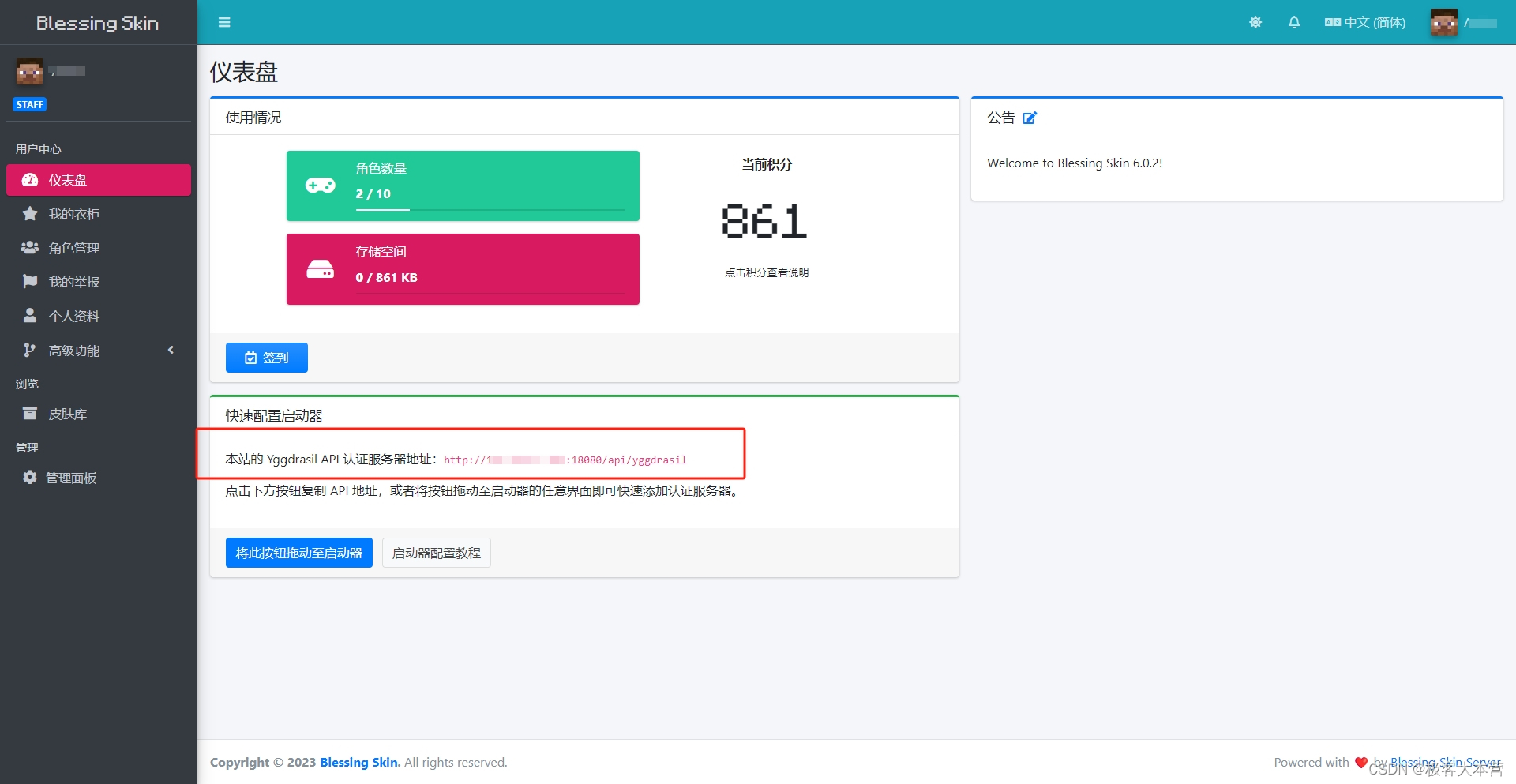
4. 运行MC服务端
服务端安装包下载,可以关注微信公众号,回复"MC",获取

修改server中start.sh文件,将地址部分改成之前部署的认证服务器插件地址
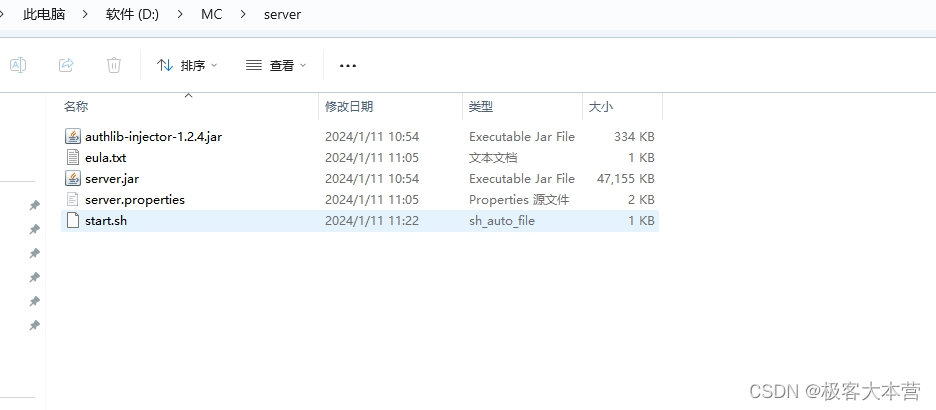
java -javaagent:authlib-injector-1.2.4.jar=http://xxxxxxxx:18080/api/yggdrasil -jar server.jar nogui
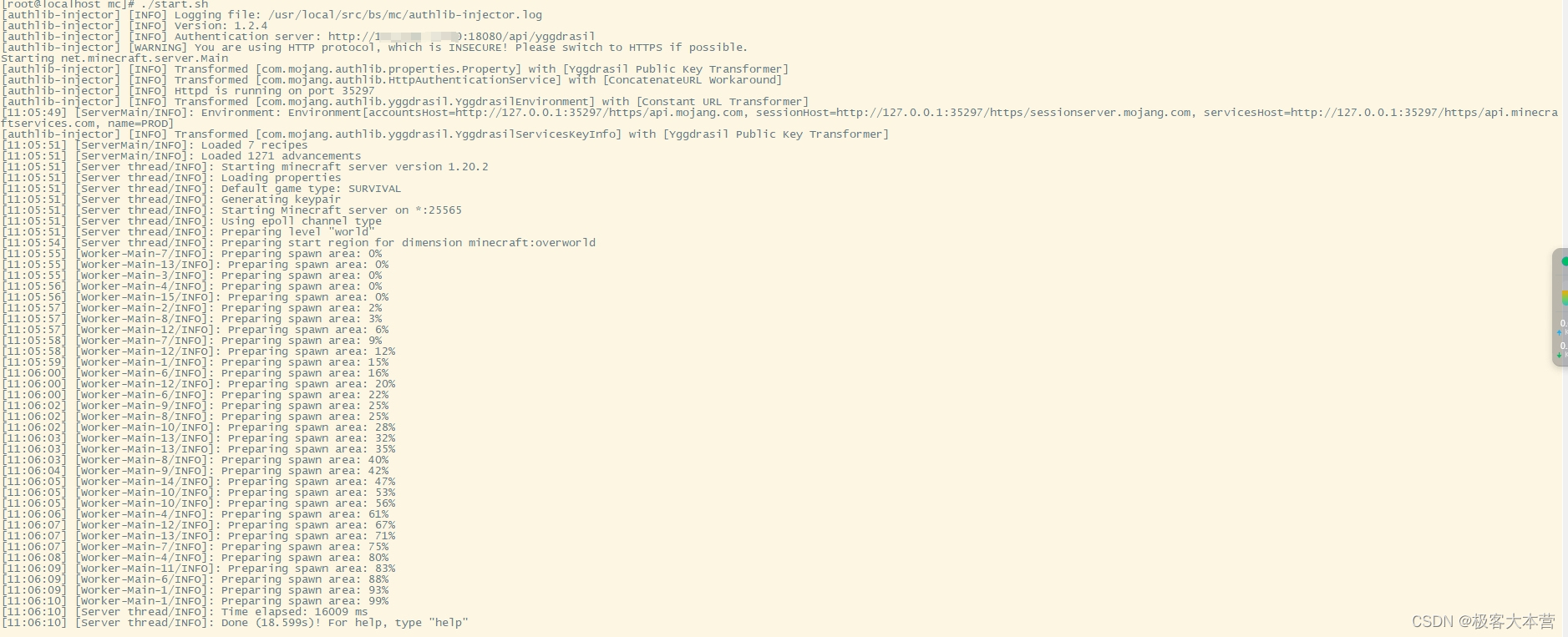
运行
# 我是使用jdk17 运行的,最好使用jdk17
# 直接到目录linux 运行
./start
运行结果
常驻后台运行请使用screen工具
# screen 安装
yum install screen -y
# screen 常用命令
screen -S yourname -> 新建一个叫yourname的session
screen -ls -> 列出当前所有的session
screen -r yourname -> 回到yourname这个session
screen -d yourname -> 远程detach某个session
screen -d -r yourname -> 结束当前session并回到yourname这个session
# 分离(暂停)会话
ctrl + a & d
# 键入 ctrl,再键入 A,松开 A 再键入 D
5. 客户端启动运行游戏
1. 下载hmcl.exe,可以关注微信公众号,回复"MC",获取
2. 运行需要jdk17环境,windows或者mac需安装指定jdk
3. 直接双击hmcl.exe运行
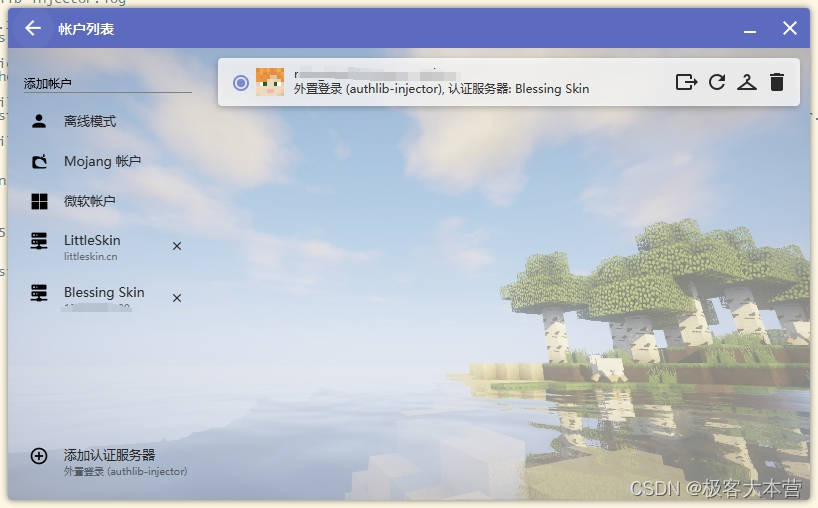
4. 点击账号下面左下角头像
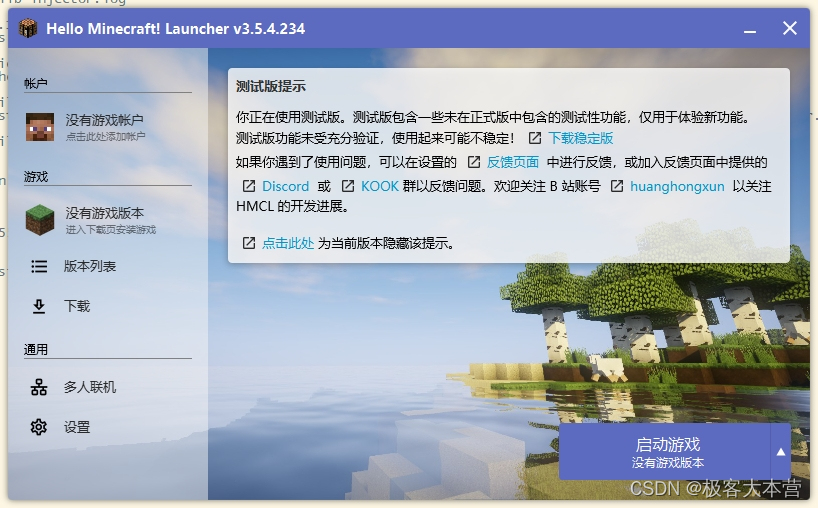
5. 点击添加认证服务器,复制认证服务器地址
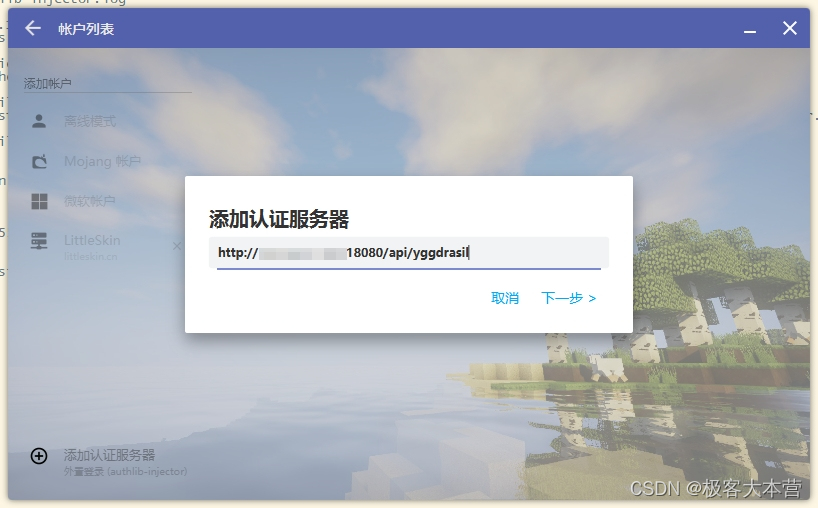
6. 点击刚刚添加的认证服务器,登录账号,账号为认证服务注册的账号
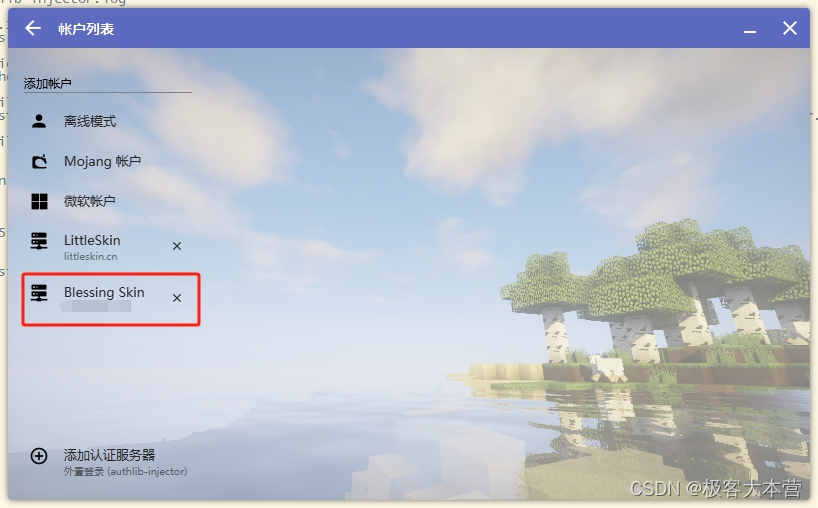
7. 获取到角色即可
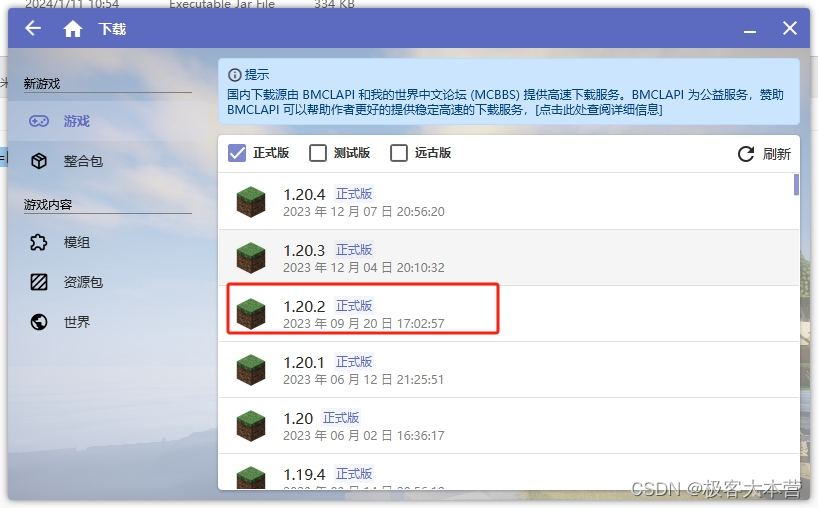
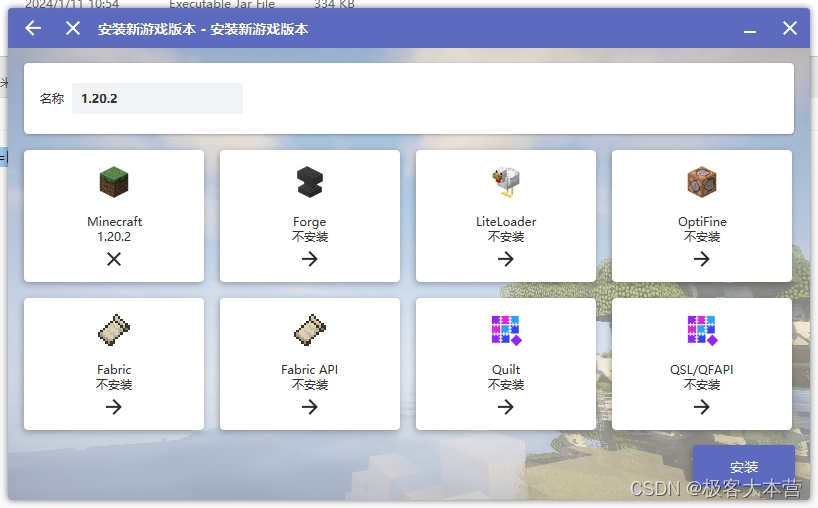
8. 安装游戏,安装游戏的版本要和server.jar的版本对应,我提供的包是1.20.2版本的服务jar包,客户端也下载1.20.2版本的游戏即可
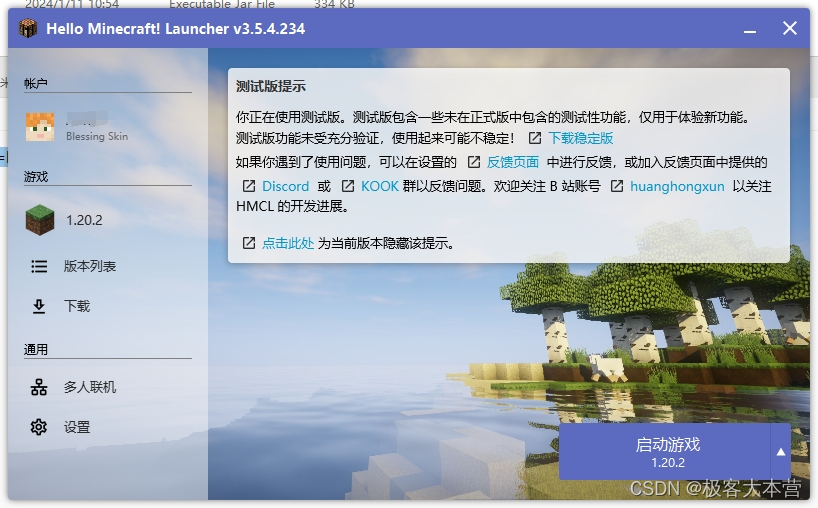
9. 安装完成回到首页,启动游戏。环境没有问题,会正常进入游戏
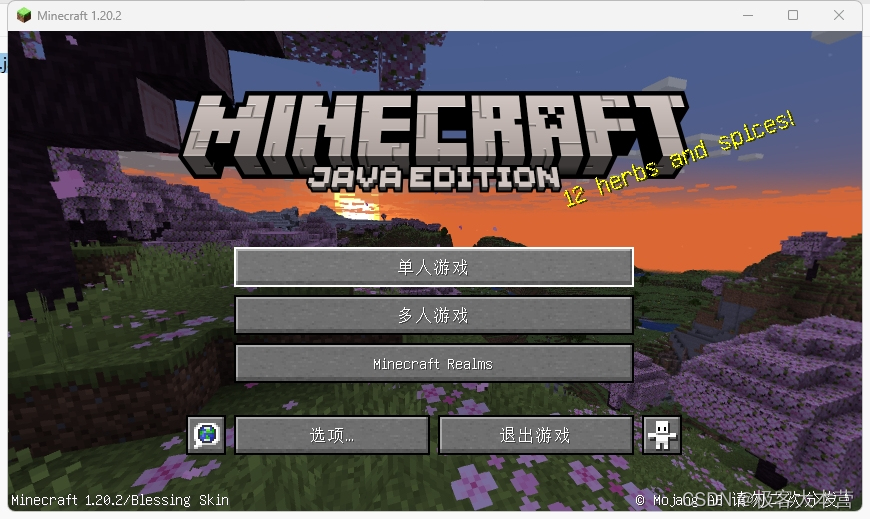
10. 点击多人游戏,再点击添加服务器,服务器地址填写虚拟机或者服务器的ip地址+端口号,默认为ip:25565,如果修改过就填写修改过的端口即可
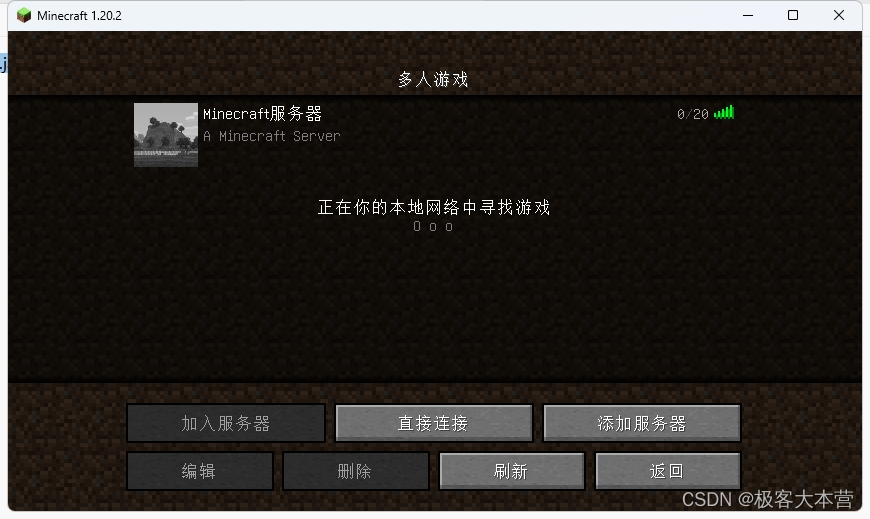
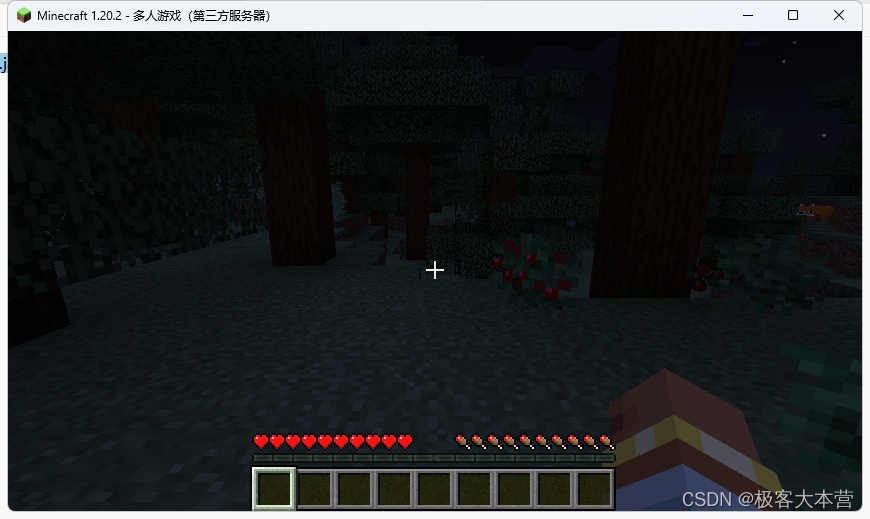
11. 最后双击加入就可以了,现在可以和小伙伴愉快的玩耍了。
6.温馨提示
本教程仅学习使用,请勿提供商业用途。
7. 关注公账号,回复MC获取教程中的资源
这篇关于搭建我的世界Java版服务器,畅享公网内网远程联机乐趣!的文章就介绍到这儿,希望我们推荐的文章对编程师们有所帮助!





