WordPress管理员修改自己用户名的插件Username

2024-02-19 12:20

本文主要是介绍WordPress管理员修改自己用户名的插件Username,希望对大家解决编程问题提供一定的参考价值,需要的开发者们随着小编来一起学习吧!

有一些站长在刚开搭建WordPress网站时,对于管理员的用户名是随意输入,后来想要修改时发现不懂得如何下手。其实,修改WordPress管理员用户名最快速的方法就是进入数据库直接修改,详见『通过phpMyAdmin直接修改WordPress用户名的图文教程』。

如果你不想进入数据库修改,也不想通过代码修改(详见『纯代码实现修改WordPress用户名的图文教程』),那么boke112百科向你推荐这款操作十分简单的WordPress管理员修改自己用户名的插件Username。

Username插件的介绍

Username插件有助于更改管理员的用户名,而不会影响其他用户的用户名,密码保持不变,成功修改用户名后会重定向到登录页面。

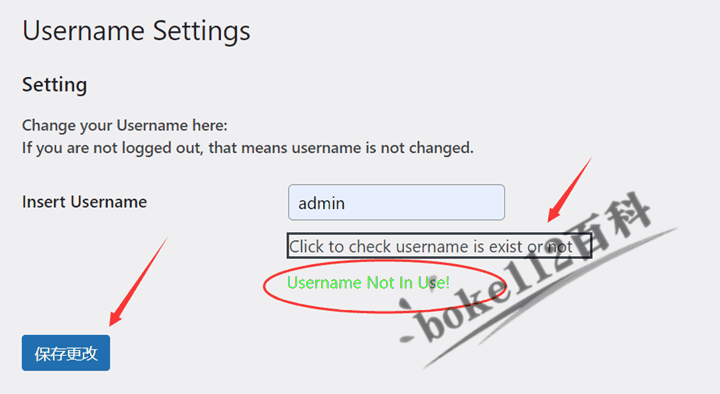
修改管理员用户名时,建议点击【Click to check username is exist or not】按钮以检查用户名是否存在?若存在它将以红色提醒您用户名正在使用中,若不存在它将以绿色提醒您用户名尚未使用,此时可以点击【保存更改】按钮,即可成功将当前用户名改为新用户,并重定向到登录页面,之后就需要用新用户名登录才行。

Username插件的安装及启用

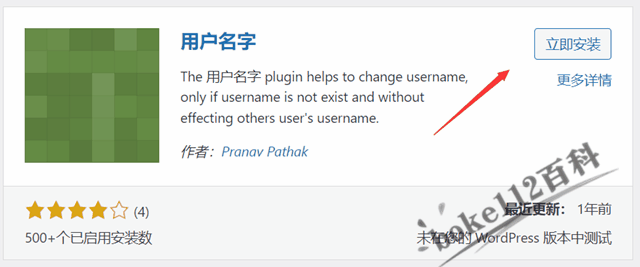
WordPress后台 >> 插件 >> 安装插件 >> 搜索“Username”,点击该插件右上角的【现在安装】按钮,稍等片刻安装完毕后点击【启用】按钮启用该插件(PS:或前往插件 >> 已安装的插件 >> 找到该插件后点击【启用】按钮)。
WordPress管理员修改自己用户名的插件Username-第1张-boke112百科(boke112.com)

如果无法在后台直接安装就前往WordPress官方插件页面Username中下载(或点此下载,密码:2917),然后在后台 >> 插件 >> 安装插件 >> 点击【上传插件】>> 点击【选择文件】按钮后选择刚才下载的插件安装包 >> 点击【现在安装】按钮 >> 成功安装后点击【启用插件】按钮。

Username插件的设置和使用

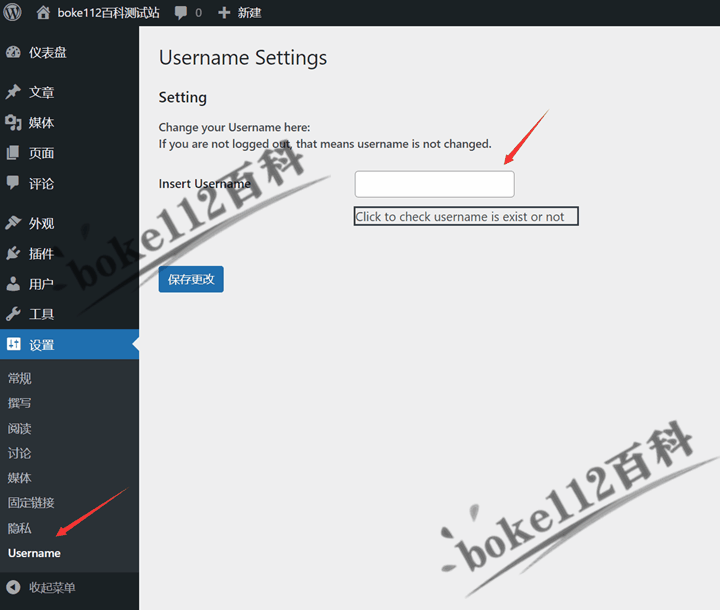
Username插件无需任何设置,成功启用后即可使用它来修改管理员用户名。只需要进入WordPress后台 >> 设置 >> Username,即可进行用户名修改操作。
WordPress管理员修改自己用户名的插件Username-第2张-boke112百科(boke112.com)

如上图所示,只需要在“Insert Username”文本框中输入新的用户,然后点击【Click to check username is exist or not】按钮以检查用户名是否存在?

1、如果出现红色的“Username In Use!”,则说明该用户名已经存在,请输入另一个新的用户名。

WordPress管理员修改自己用户名的插件Username-第3张-boke112百科(boke112.com)

2、如果出现绿色的“Username Not In Use!”,则说明该用户名已经并不存在,可以使用,所以我们只需要点击【保存更改】按钮即可成功修改用户名。
WordPress管理员修改自己用户名的插件Username-第4张-boke112百科(boke112.com)

成功修改管理员用户名后就会自动退出WordPress后台并跳转到WordPress后台登录页,此时需要使用新用户名和原密码登录方可进入WordPress后台。

总结

这款Username插件非常小巧,而且操作也很简单,输入新用户名,检测该用户名是否存在,若不存在则保存后就可以成功修改用户名。

建议修改好用户名后,可以考虑将该插件禁用和删除,毕竟用户名已经修改好,没必要保留该插件。虽然boke112百科推荐这款插件,但是个人还是比较喜欢直接进入数据库修改,具体请参考『通过phpMyAdmin直接修改WordPress用户名的图文教程』。

来源:https://boke112.com/post/12007.html 

这篇关于WordPress管理员修改自己用户名的插件Username的文章就介绍到这儿,希望我们推荐的文章对编程师们有所帮助!



http://www.chinasem.cn/article/724637

相关文章

kingbase修改权限实现方式

《kingbase修改权限实现方式》该文章详细介绍了如何在数据库中创建用户并赋予其相应的权限,包括创建用户、回收默认权限、创建数据库、赋权数据库权限、创建只读用户以及回收权限等步骤... 目录前言使用步骤总结前言创建用户后对数据库对象的读写权限进行修改使用步骤1、创建用户create user cs

linux实现对.jar文件的配置文件进行修改

《linux实现对.jar文件的配置文件进行修改》文章讲述了如何使用Linux系统修改.jar文件的配置文件,包括进入文件夹、编辑文件、保存并退出编辑器,以及重新启动项目... 目录linux对.jar文件的配置文件进行修改第一步第二步 第三步第四步总结linux对.jar文件的配置文件进行修改第一步进

VS Code中的Python代码格式化插件示例讲解

《VSCode中的Python代码格式化插件示例讲解》在Java开发过程中,代码的规范性和可读性至关重要,一个团队中如果每个开发者的代码风格各异,会给代码的维护、审查和协作带来极大的困难,这篇文章主... 目录前言如何安装与配置使用建议与技巧如何选择总结前言在 VS Code 中,有几款非常出色的 pyt

Python实现Word文档自动化的操作大全(批量生成、模板填充与内容修改)

《Python实现Word文档自动化的操作大全(批量生成、模板填充与内容修改)》在职场中,Word文档是公认的好伙伴,但你有没有被它折磨过?批量生成合同、制作报告以及发放证书/通知等等,这些重复、低效... 目录重复性文档制作,手动填充模板,效率低下还易错1.python-docx入门:Word文档的“瑞士

Python函数的基本用法、返回值特性、全局变量修改及异常处理技巧

《Python函数的基本用法、返回值特性、全局变量修改及异常处理技巧》本文将通过实际代码示例,深入讲解Python函数的基本用法、返回值特性、全局变量修改以及异常处理技巧,感兴趣的朋友跟随小编一起看看... 目录一、python函数定义与调用1.1 基本函数定义1.2 函数调用二、函数返回值详解2.1 有返

Nginx屏蔽服务器名称与版本信息方式(源码级修改)

《Nginx屏蔽服务器名称与版本信息方式(源码级修改)》本文详解如何通过源码修改Nginx1.25.4,移除Server响应头中的服务类型和版本信息,以增强安全性,需重新配置、编译、安装,升级时需重复... 目录一、背景与目的二、适用版本三、操作步骤修改源码文件四、后续操作提示五、注意事项六、总结一、背景与

RabbitMQ 延时队列插件安装与使用示例详解(基于 Delayed Message Plugin)

《RabbitMQ延时队列插件安装与使用示例详解(基于DelayedMessagePlugin)》本文详解RabbitMQ通过安装rabbitmq_delayed_message_exchan... 目录 一、什么是 RabbitMQ 延时队列? 二、安装前准备✅ RabbitMQ 环境要求 三、安装延时队

Spring Boot Maven 插件如何构建可执行 JAR 的核心配置

《SpringBootMaven插件如何构建可执行JAR的核心配置》SpringBoot核心Maven插件,用于生成可执行JAR/WAR,内置服务器简化部署,支持热部署、多环境配置及依赖管理... 目录前言一、插件的核心功能与目标1.1 插件的定位1.2 插件的 Goals(目标)1.3 插件定位1.4 核

java使用protobuf-maven-plugin的插件编译proto文件详解

《java使用protobuf-maven-plugin的插件编译proto文件详解》:本文主要介绍java使用protobuf-maven-plugin的插件编译proto文件,具有很好的参考价... 目录protobuf文件作为数据传输和存储的协议主要介绍在Java使用maven编译proto文件的插件

Spring Security中用户名和密码的验证完整流程

《SpringSecurity中用户名和密码的验证完整流程》本文给大家介绍SpringSecurity中用户名和密码的验证完整流程,本文结合实例代码给大家介绍的非常详细,对大家的学习或工作具有一定... 首先创建了一个UsernamePasswordAuthenticationTChina编程oken对象,这是S

