本文主要是介绍PostgreSQL16.1(Windows版本),希望对大家解决编程问题提供一定的参考价值,需要的开发者们随着小编来一起学习吧!
1、卸载原有的PostgreSQL
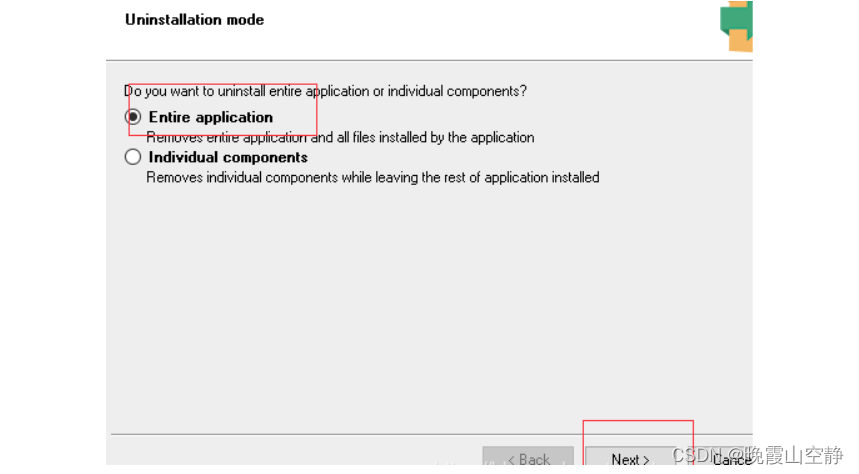
点击Next即可。

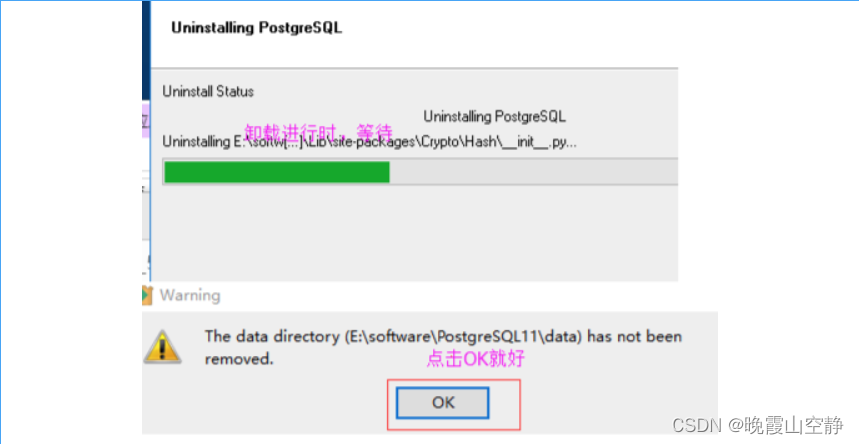
点击OK即可。

卸载完成。
2、安装
(1) 前两部直接Next,第二部可以换成自己想要安装的路径。
(2) 直接点击Next。

(3) 设置数据库路径,我选择默认地址,可以选择其他想要安装的地址,然后点击Next。
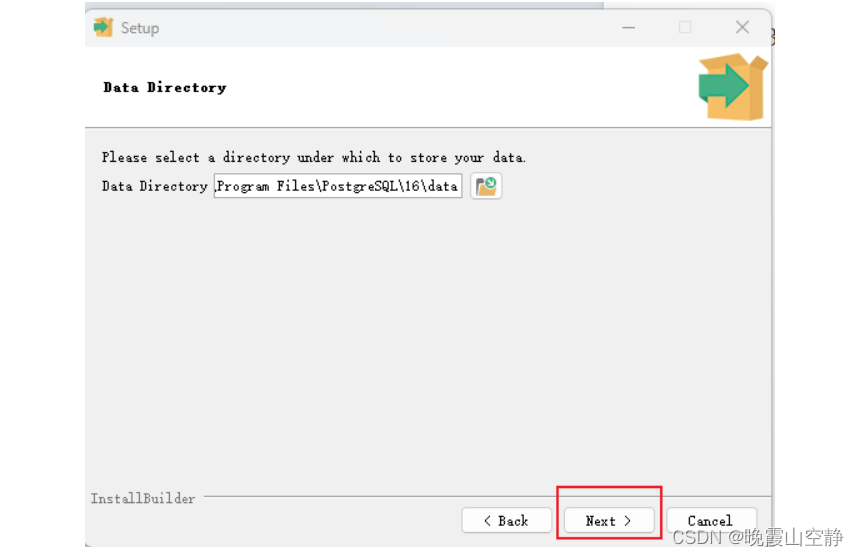
(4) 设置密码,密xxx”。

(5) 端口号为5432,默认即可。
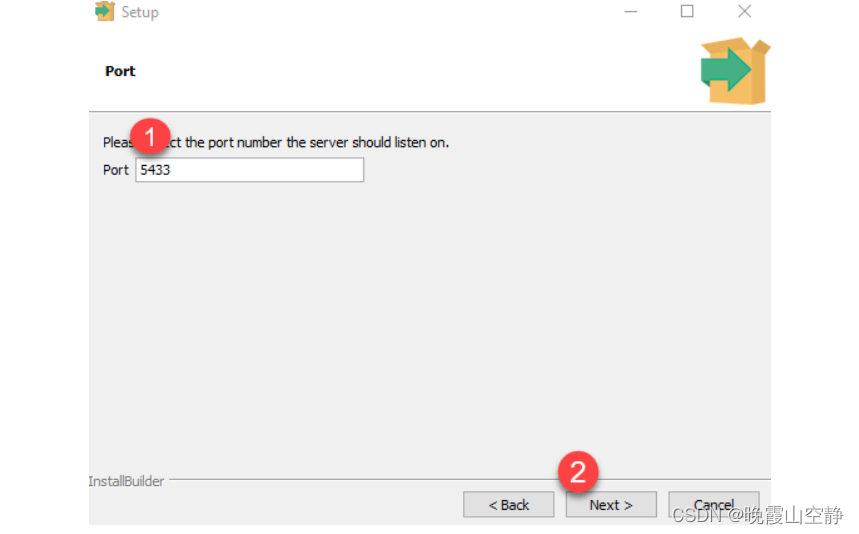
(6) 点击Next。
数据库区域集群设置,使用默认
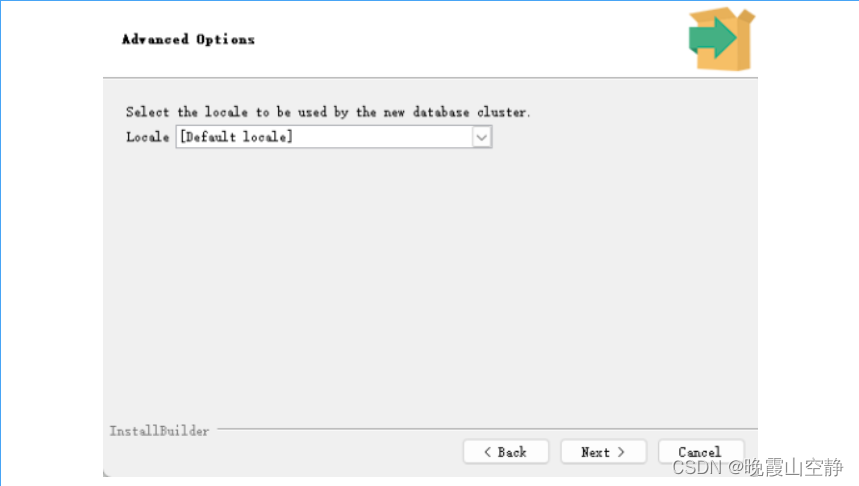

(7) 点击Next。
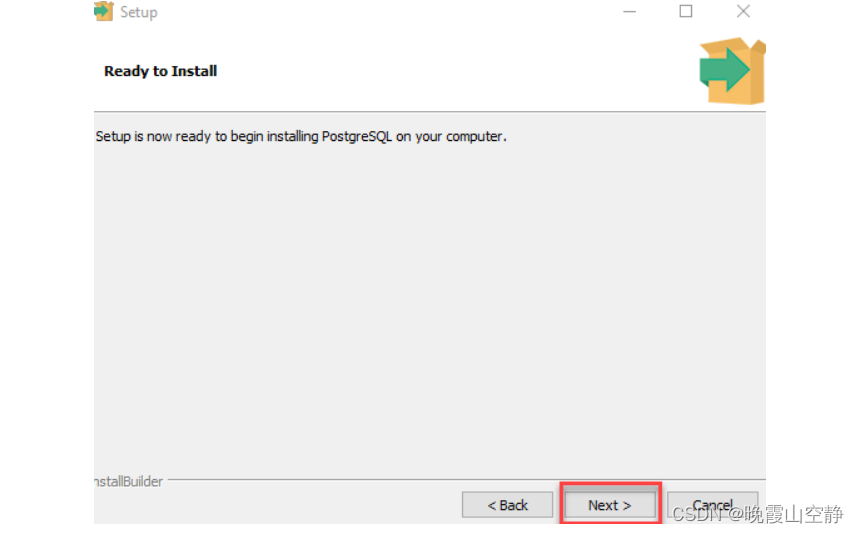
(8) 去掉勾选,点击Finsh即可完成安装。

(9) 查看“服务”中PostgreSQL服务是否正常启动。
(10) 完成安装,到Nivcat中进行连接,重新创建对应的数据库即可。
注意:
如果,PostgreSQL服务未启动,可以按照下图所示进行操作:
pg_ctl.exe start -D "C:\Program Files\PostgreSQL\13\data" -w
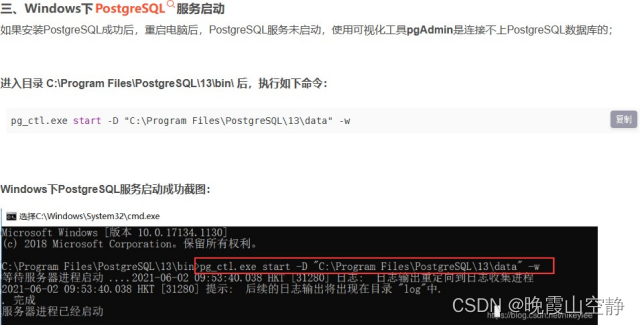
3、修改“postgresql.conf”文件
在 PostgreSQL 中,bytea_output 参数用于控制 bytea 类型数据在查询结果中的显示格式。bytea 类型通常用于存储二进制数据,如图像、音频和视频等。
具体来说,bytea_output 参数有以下几种取值:
hex:将 bytea 数据以十六进制的形式显示。这样做可以确保二进制数据在文本输出中的可读性和可打印性。
escape:将 bytea 数据以转义格式的形式显示,例如\x3456AABB。这种格式类似于 C 字符串中的转义格式。
base64:将 bytea 数据以 Base64 编码的形式显示。Base64 编码可以将二进制数据转换为纯文本形式,用于在文本环境中传输二进制数据。
通过设置 bytea_output 参数,你可以控制在查询结果中如何显示 bytea 类型的数据,以便更好地满足应用程序或用户对二进制数据显示的需求。
默认路径为:C:\Program Files\PostgreSQL\16\data(假如有修改,则根据“服务”中找到PostgreSQL服务,右击属性,找到安装的目录即可。
修改如下图所示:

搜索“bytea_output”打开注解,并将“hex”修改为“escape”,然后重启PostgreSQL服务即可。
4、远程连接
对照我之前发布的《PostgreSQL远程连接》的博客即可。
PostGreSQL远程连接-CSDN博客
对照此进行修改即可。
(1) 找到PostgreSQL安装目录,修改“postgresql.conf”配置文件(安装路径\data\postgresql.conf)。
若不知道安装目录,则通过服务,找到PostgreSQL运行的任务,右击“属性”可以进行查看安装的目录。
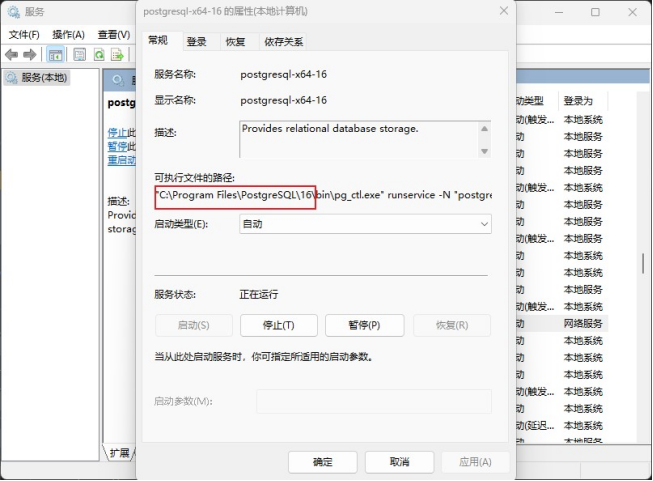
进入该目录,然后进行搜索“postgresql.conf”文件,找到“listen_addresses”参数后,设置listen_addresses = ‘*’,保存。若已经为之“*”,则不用改。

2、修改”pg_hba.conf“配置文件(安装路径\data\pg_hba.conf)
在最下面对应的“# "local" is for Unix domain socket connections only” “# IPv4 local connections:” “# IPv6 local connections:”进行添加:
| # "local" is for Unix domain socket connections only | ||||||||
| local all local all | all all | trust scram-sha-256 | ||||||
| # IPv4 local connections: | ||||||||
| host all | all | 0.0.0.0/0 | trust | |||||
| host all | all | 127.0.0.1/32 | scram-sha-256 | |||||
| # IPv6 local connections: | ||||||||
| host | all | all | ::1/128 | trust | ||||
| host | all | all | ::1/128 | scram-sha-256 | ||||
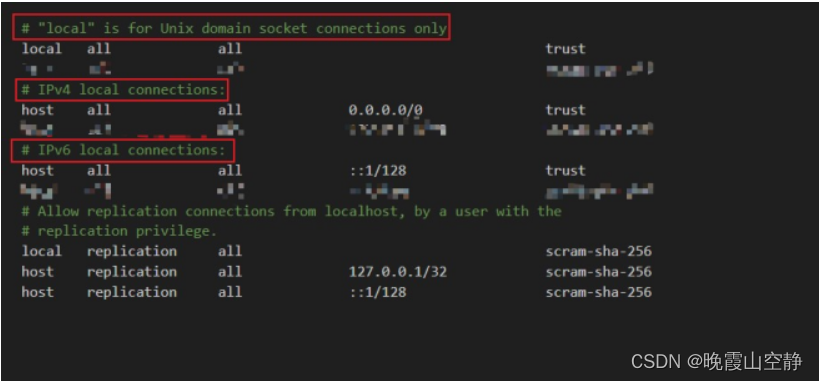
或者直接替换保存即可。
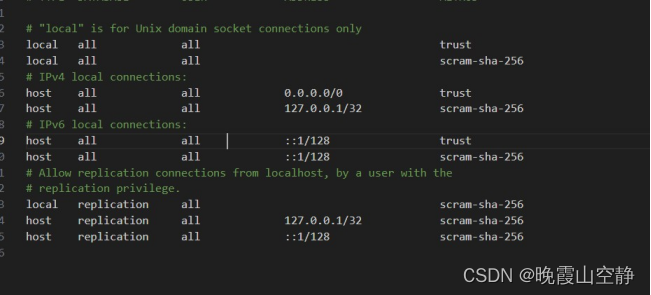
3、“服务”中重启PostgreSQL服务。
这篇关于PostgreSQL16.1(Windows版本)的文章就介绍到这儿,希望我们推荐的文章对编程师们有所帮助!





