Tableau图表及仪表板制作——内附数据文件(适合初学者)

本文主要是介绍Tableau图表及仪表板制作——内附数据文件(适合初学者),希望对大家解决编程问题提供一定的参考价值,需要的开发者们随着小编来一起学习吧!

目录

一、效果展示

二、仪表板制作过程

1.数据导入及处理

2.图表制作

(1)折线图——11月每日销售数量变化情况

(2)气泡图——不同商品品类总销售额

(3)地图——11月销售额各省贡献情况

(4)环形图——11月男女购买数量占比

(5)环形图——11月六个大区购买数量占比

(6)折线图——六大区不同年龄用户购买欲

(7)每日各品类销售数和销售额详情

(8)筛选器添加

3.仪表板创建

三、源数据


介绍:本次所用数据是11月电商销售数据,主要围绕销售额、销售数量、区域、客户性别及年龄建立了7个图表来构成Tableau仪表板,以此分析市场趋势、各个地区购买力、消费者偏好和特点等,对电商平台优化策略有重要意义。

一、效果展示

cb92209b790f46c0aaa8e97dd9c38d8a.png

二、仪表板制作过程

1.数据导入及处理

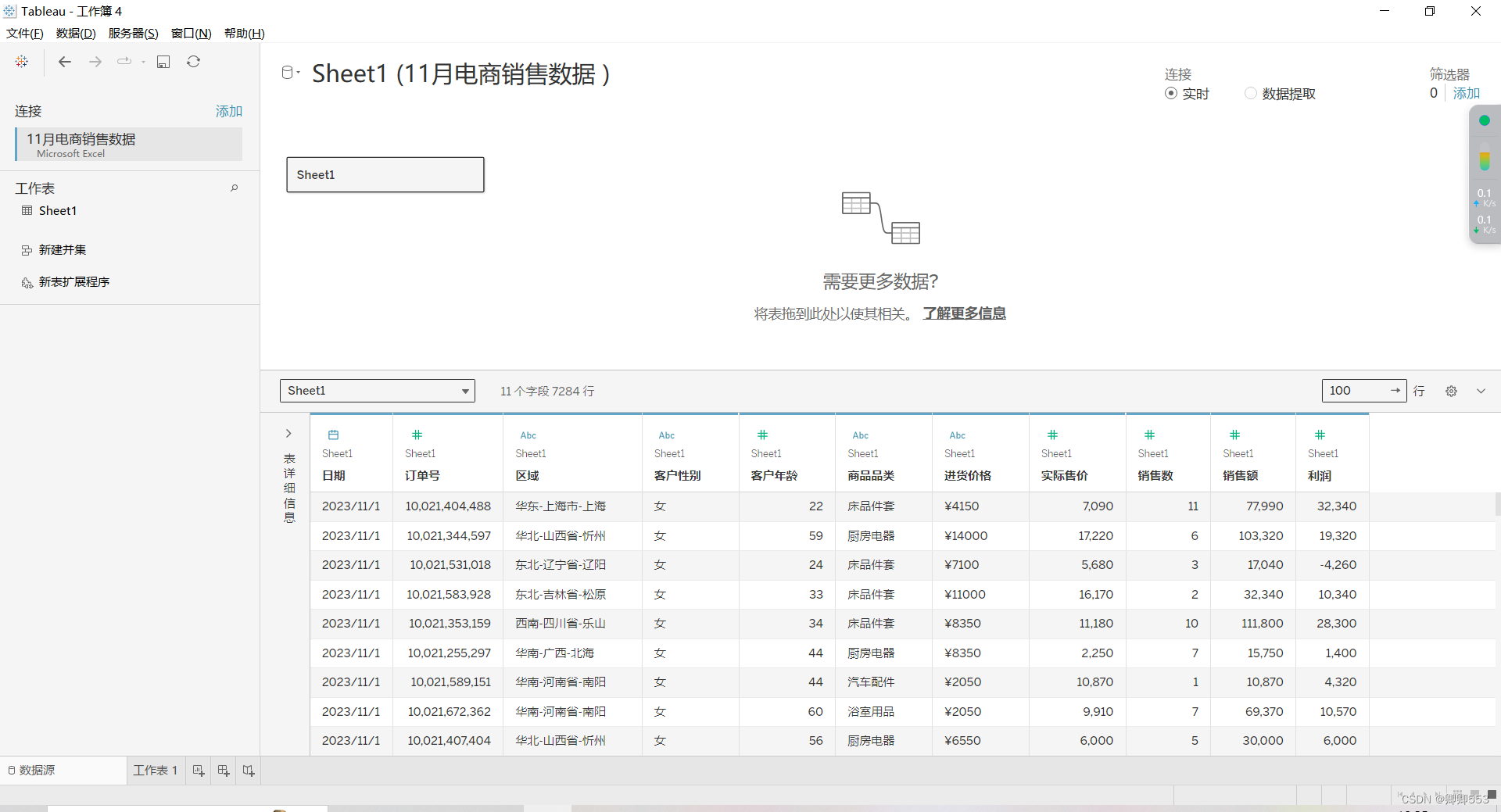
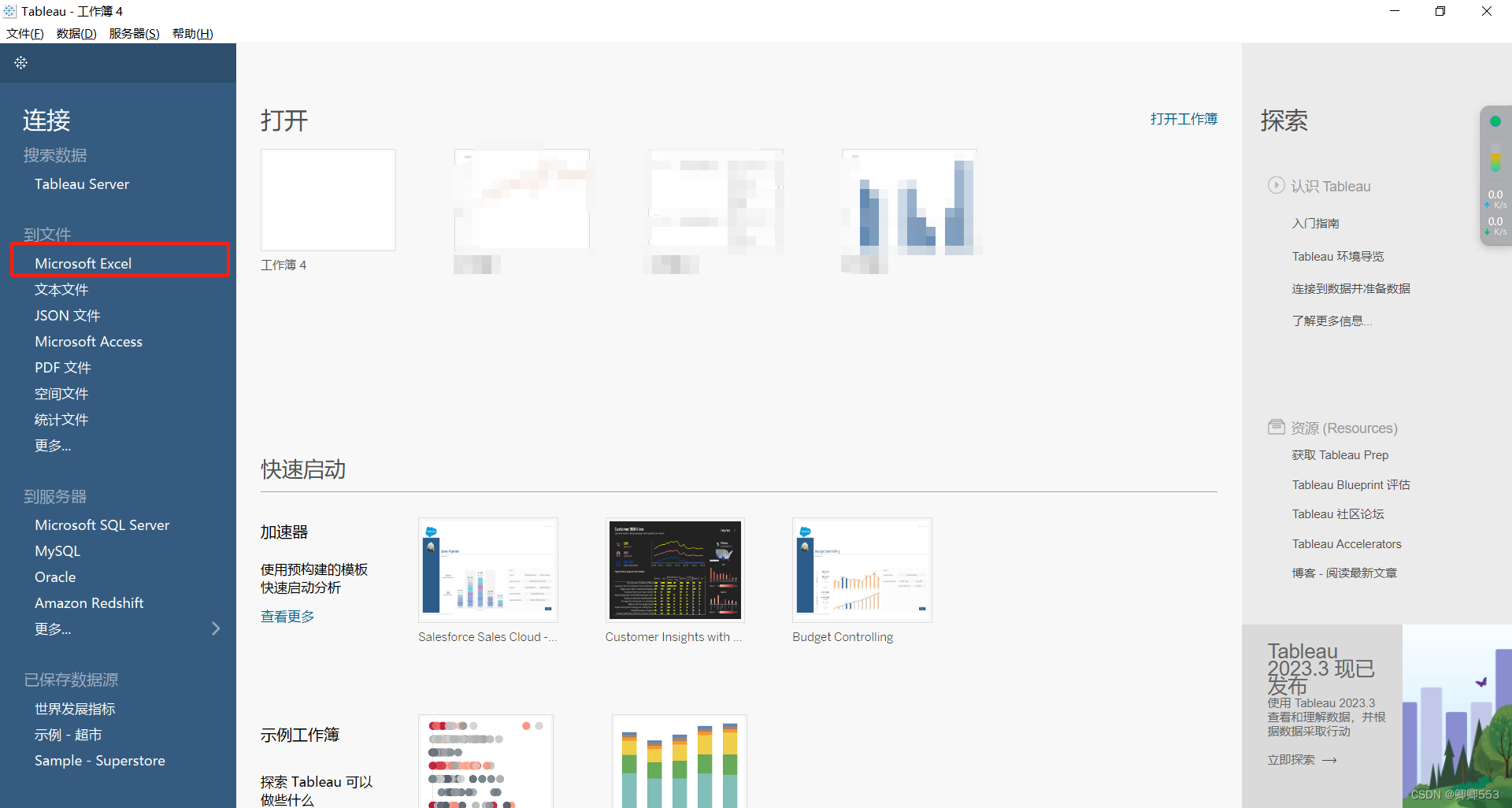
(1)导入表格

如图所示,按照文件类型将文件导入到tableau中,本文用的是excel表格,所以选择excel格式导入
4d9f3958b048451bb16b2168810edfea.png

成功导入后进入数据源页面8dc8b8fcc66f4f81a5e60b1855487edd.png

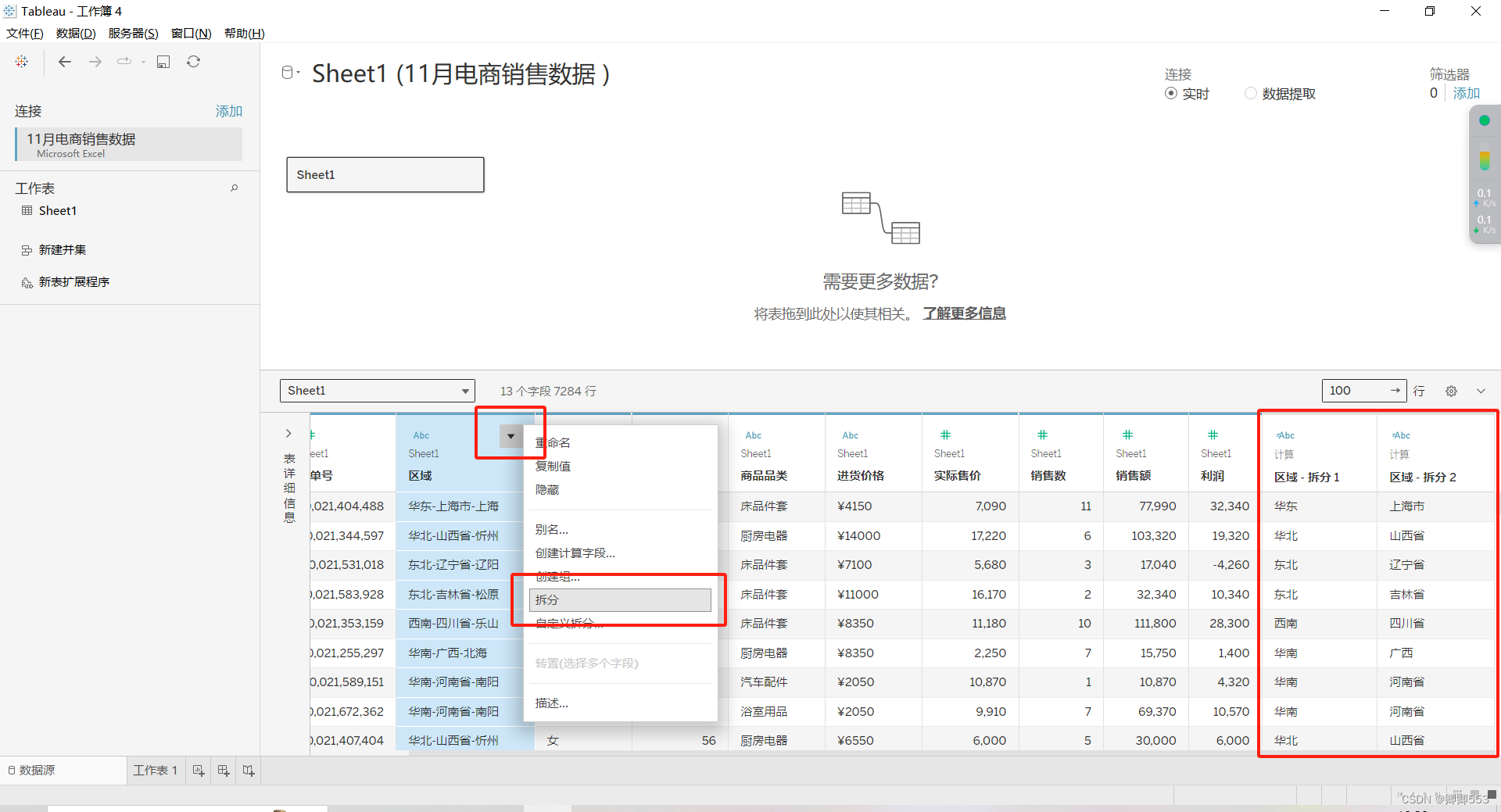
(2)字段拆分

为方便后续图标制作,将表中区域一栏进行拆分,操作如图所示:

f0f5dba6940844e48cc3b86c02568efb.png

(3)重命名字段

双击字段对拆分后的字段进行重命名,区域-拆分1命名为六大区,区域-拆分2命名为省份

2.图表制作

单击左下角“工作表1”进入图表制作区域

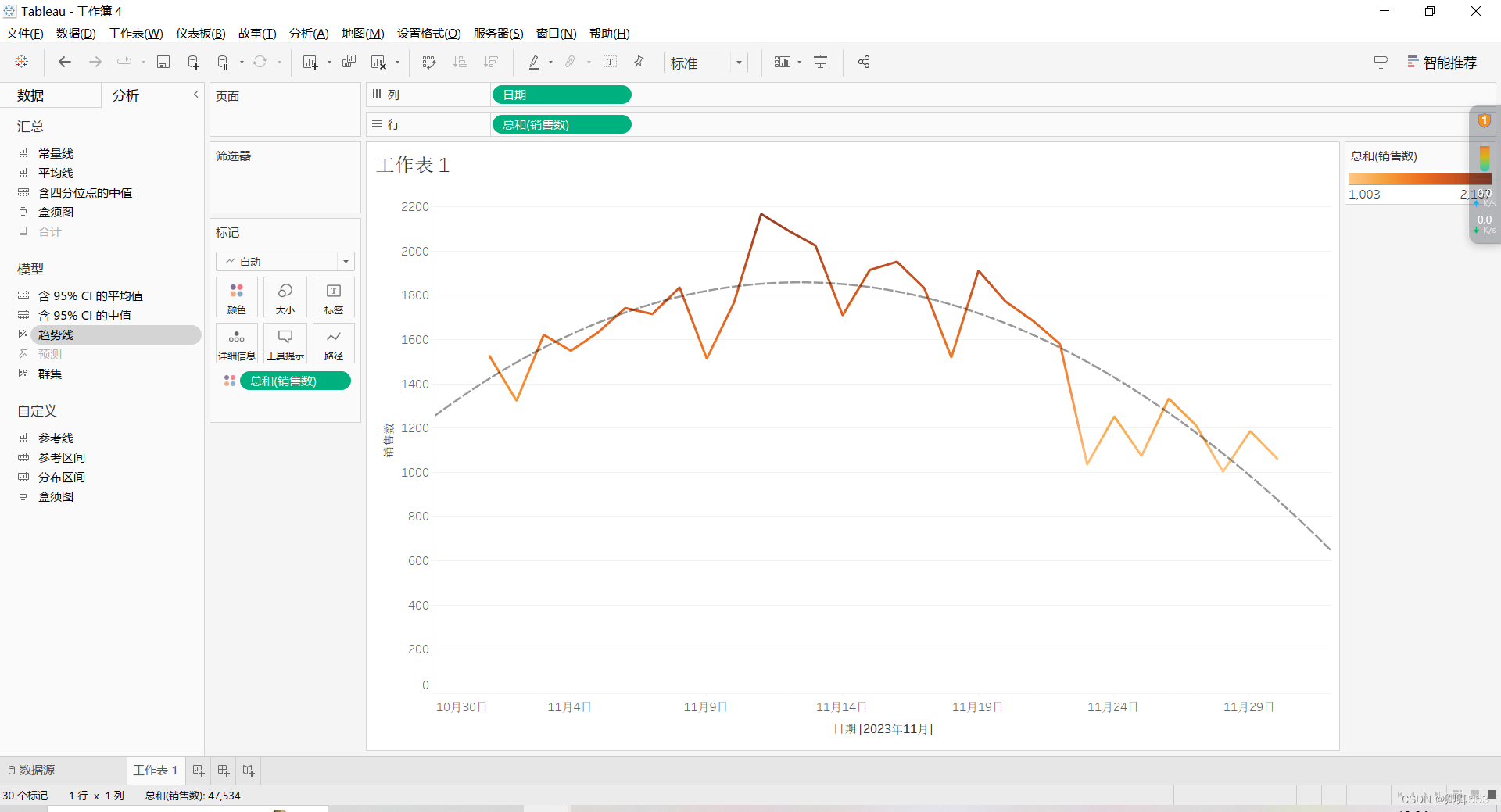
(1)折线图——11月每日销售数量变化情况

A.如题需要将销售数量和日期分别拖入“行”,“列”

B.销售数量的度量格式设置为总和(默认即是总和),日期右键选择“精确日期”

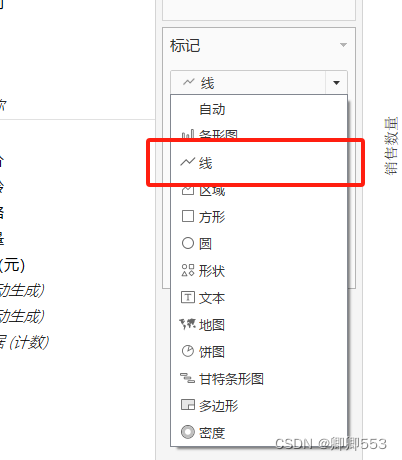
C.图表类型选择:标记处选择“线”,也可不改,系统自动生成的就是折线图
cf53e74f45224bda9b35698b99003741.png

D.颜色更改:标记——颜色——编辑颜色——选择想要的颜色即可

注:后面其他图想改颜色的话同理,以下图表颜色更改不再赘述

E.趋势线添加:点击分析——趋势线——按住不送拖入到图表中——多项式
dc758a8b17ad42848981cf473e25e002.png

(2)气泡图——不同商品品类总销售额

分别将销售额和商品品类拖拽到“大小”和“颜色”中,再把这两个字段拖入到标签中即可1d4d6fe7300149cc818a3afe15ad2370.png

(3)地图——11月销售额各省贡献情况

A.选中省份——右键选择地理角色——州/省/市/自治区a74434219ddd4d429825b3f9bf82aef6.png
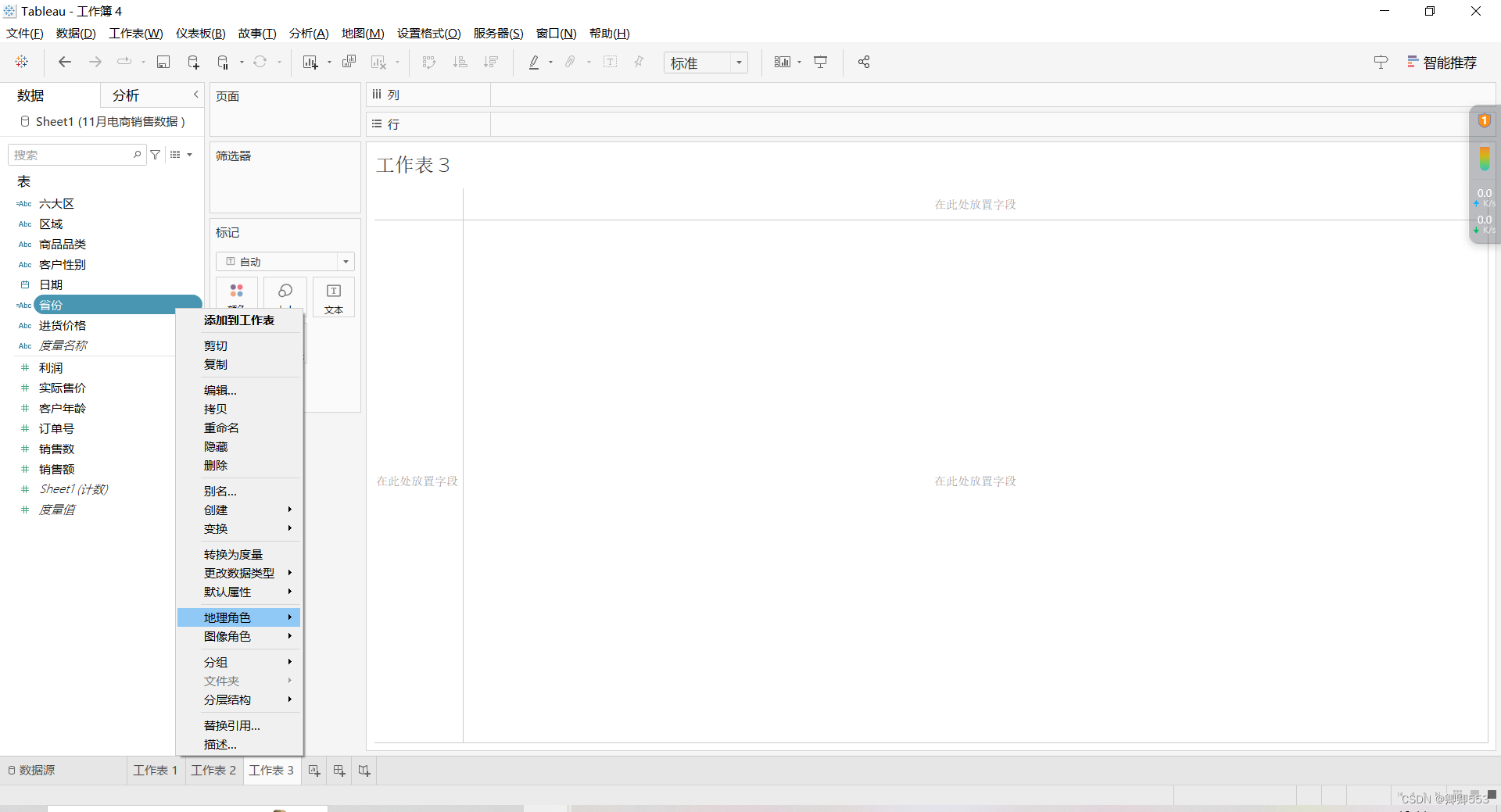
B.将省份拖入到空白区域

C.标记处将自动改为地图

D.将销售额(默认总和)拖拽到颜色和标签中

0339d05beb254d94ab4a57c6fa0f4257.png


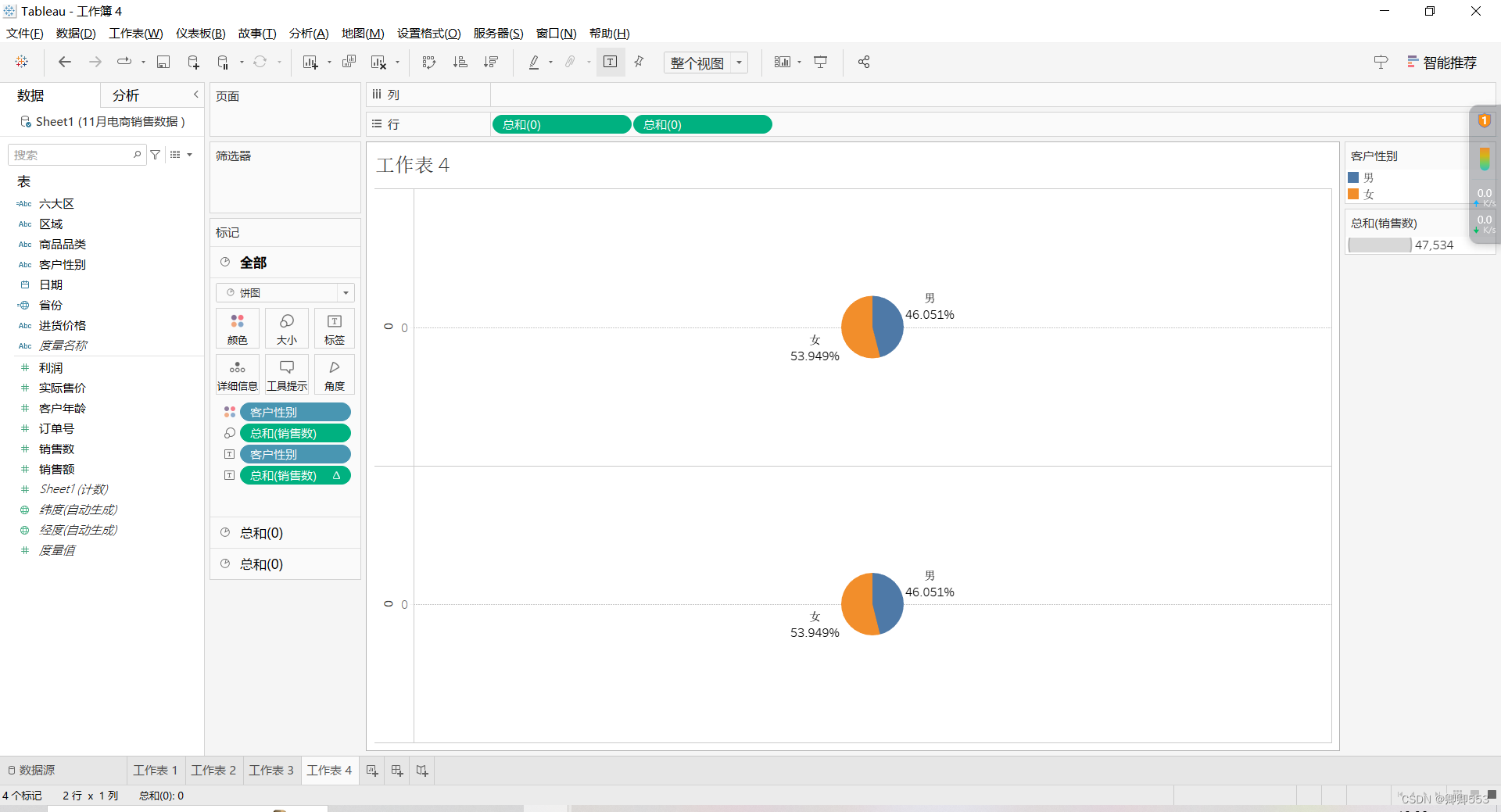
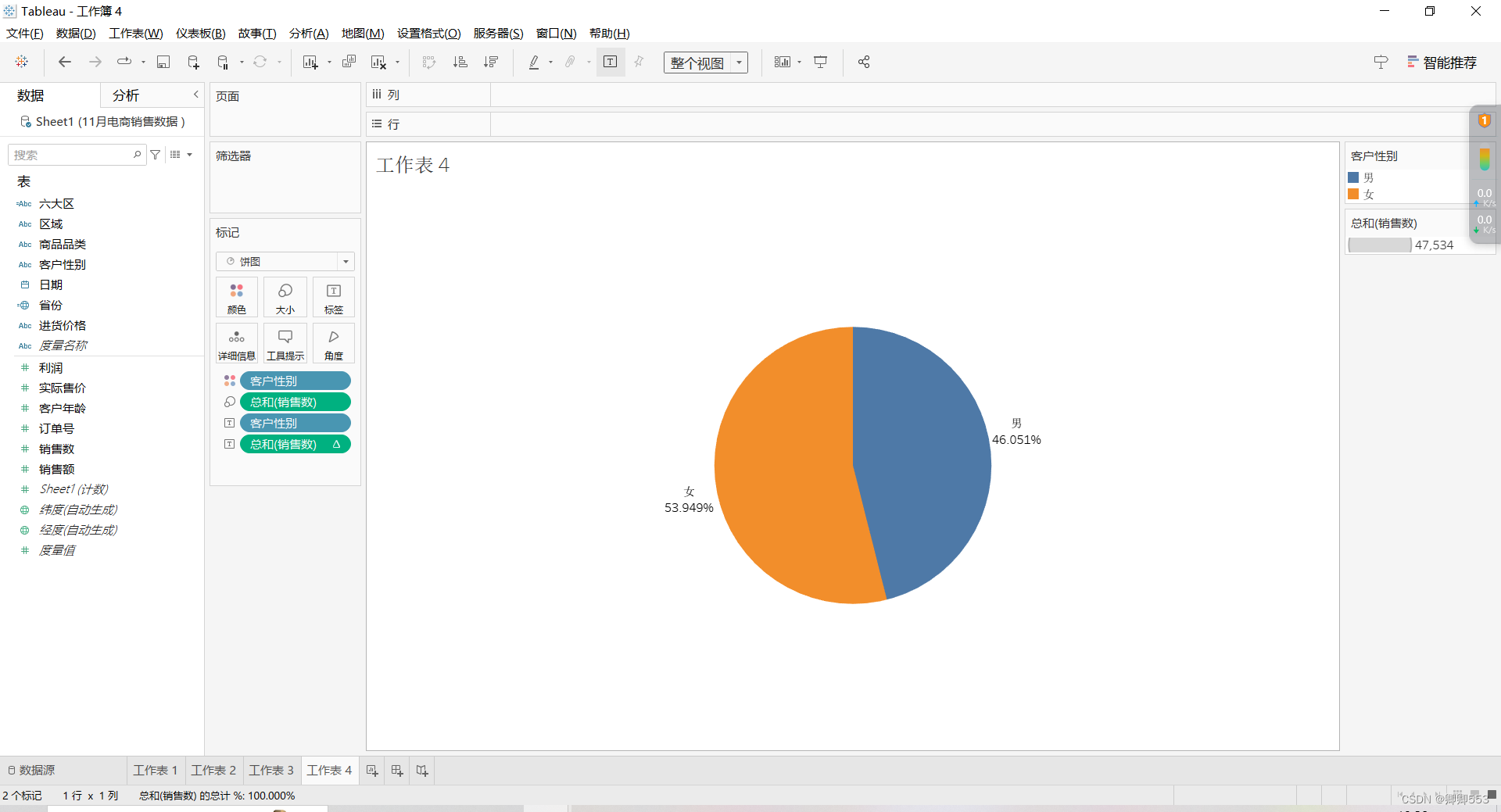
(4)环形图——11月男女购买数量占比

A.将销售数(默认总和)和客户性别分别拖入“大小”“颜色”中,然后再将两个字段拖入到标签中

B.将标签中的“销售数”右键单击——选择快速表计算——合计百分比即可将销售数额值变为百分比

C.标记处将自动改为“饼图”
a0b4e8da2ef84b8d9402b90943bd6693.png

C.在“行”内双击,填入0,然后再重复一次操作,可以创建出两个饼图9782bad6f098445ba3f01449854ae3c8.png

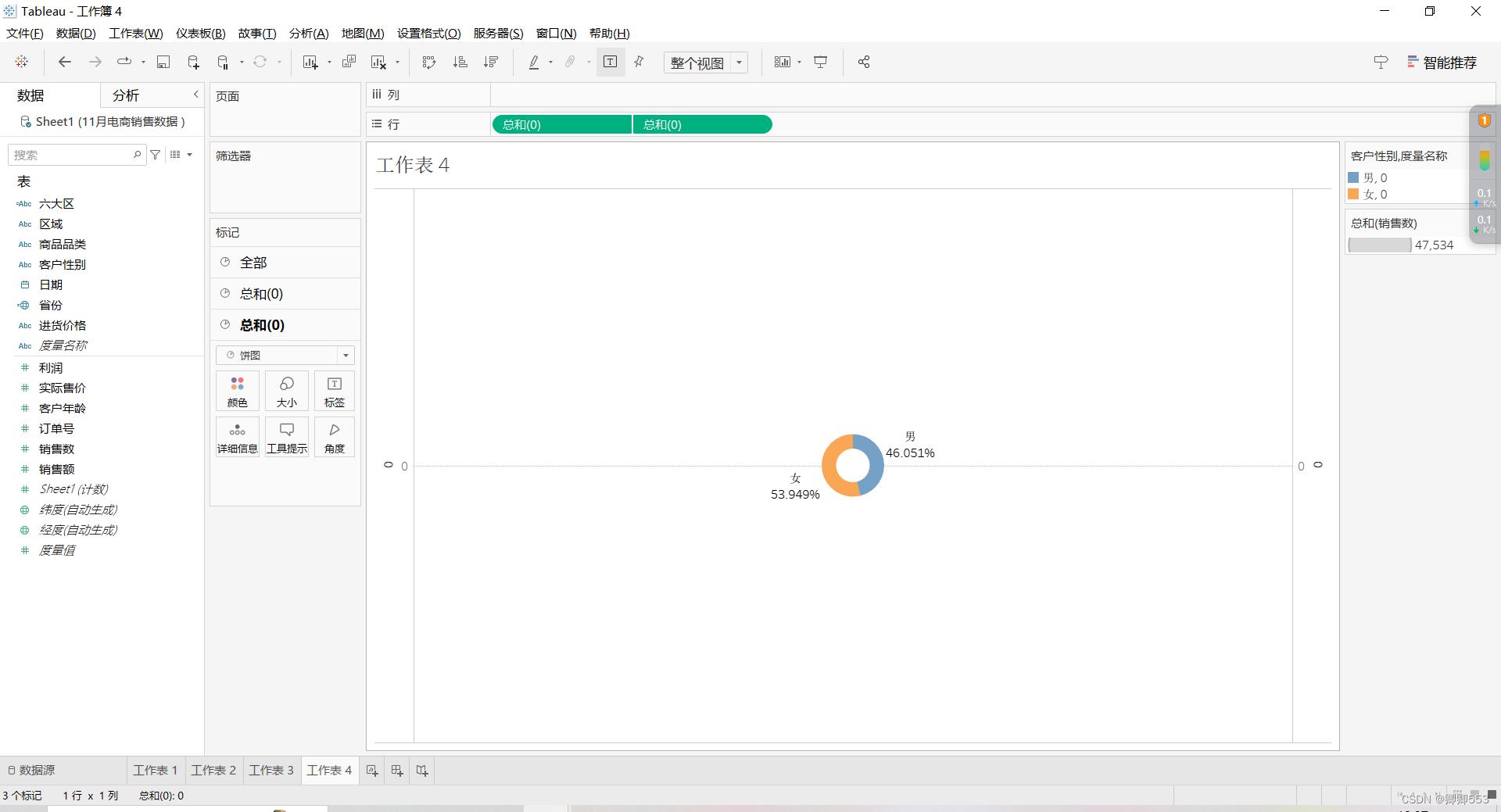
D.在第二个饼图显示0的区域右键选择双轴,可将两个饼图放到同一位置

E.然后选择左侧第二个总和0将里面的所有字段拖拽删除cf0d138598a94f53adf5e8c5b0b10939.png
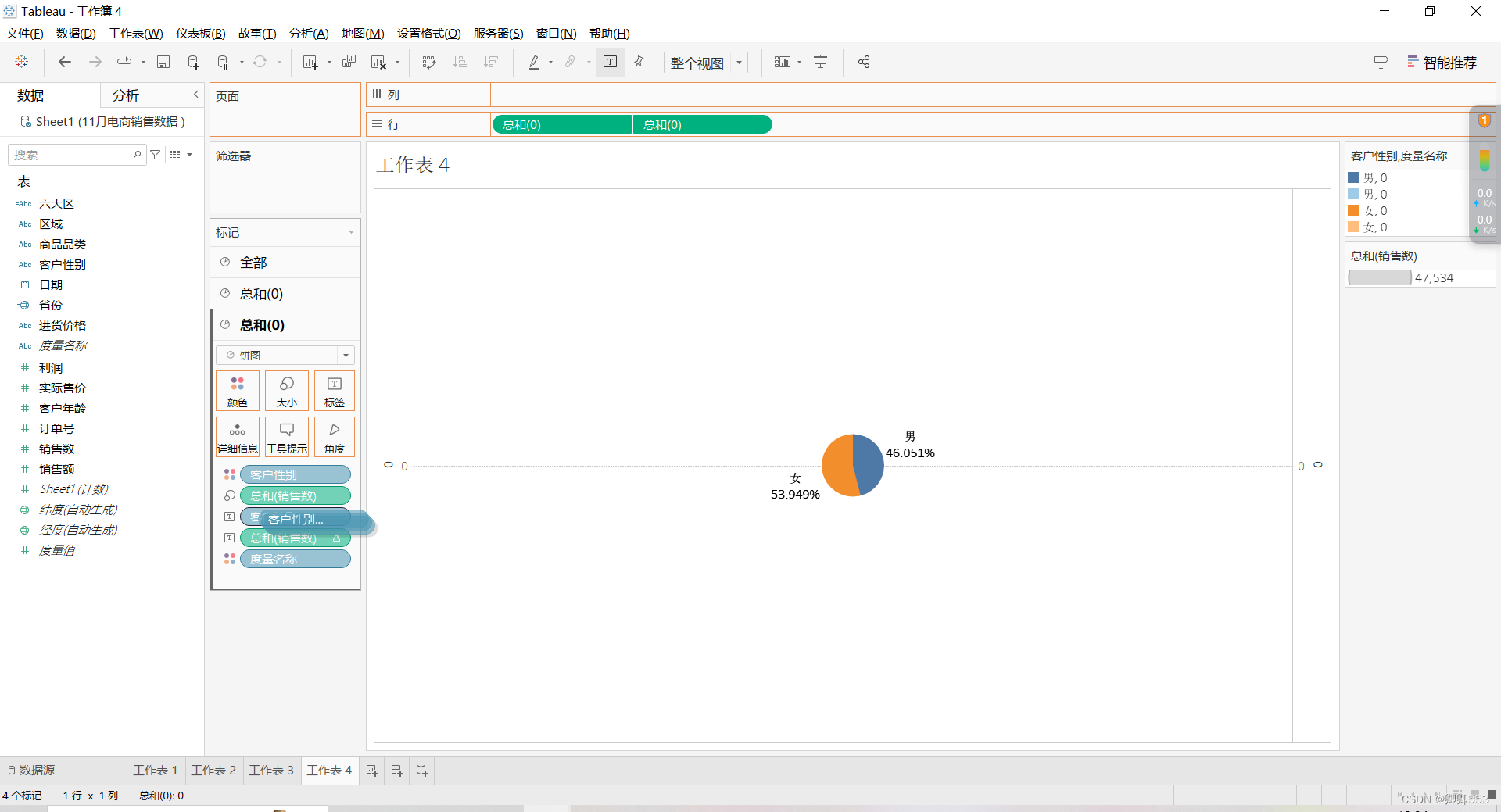
F.单击大小选项——调小——颜色选择白色即可完成环形图制作

fc4fe36ee41a4e25b8908b8789c70e10.png

(5)环形图——11月六个大区购买数量占比

制作过程同(4)

(6)折线图——六大区不同年龄用户购买欲

A.创建数据桶:选择客户年龄——右键——创建——数据桶——数据桶大小5
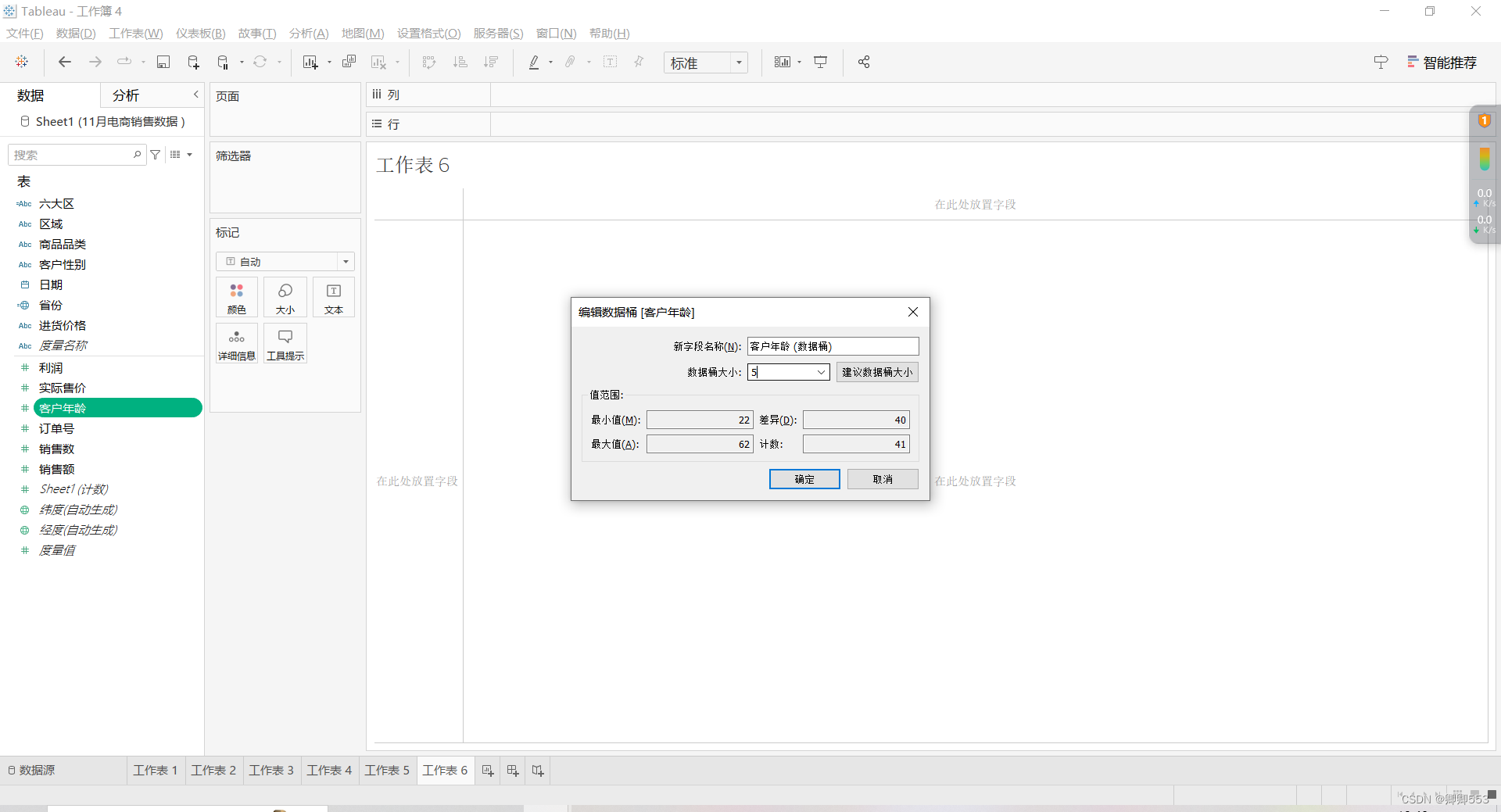
fa924d4228894f76ad749c2896755387.png

B.将创建好的客户年龄数据桶拖入到列,将销售数量拖入到行,六大区拖入到颜色,将自动改为线
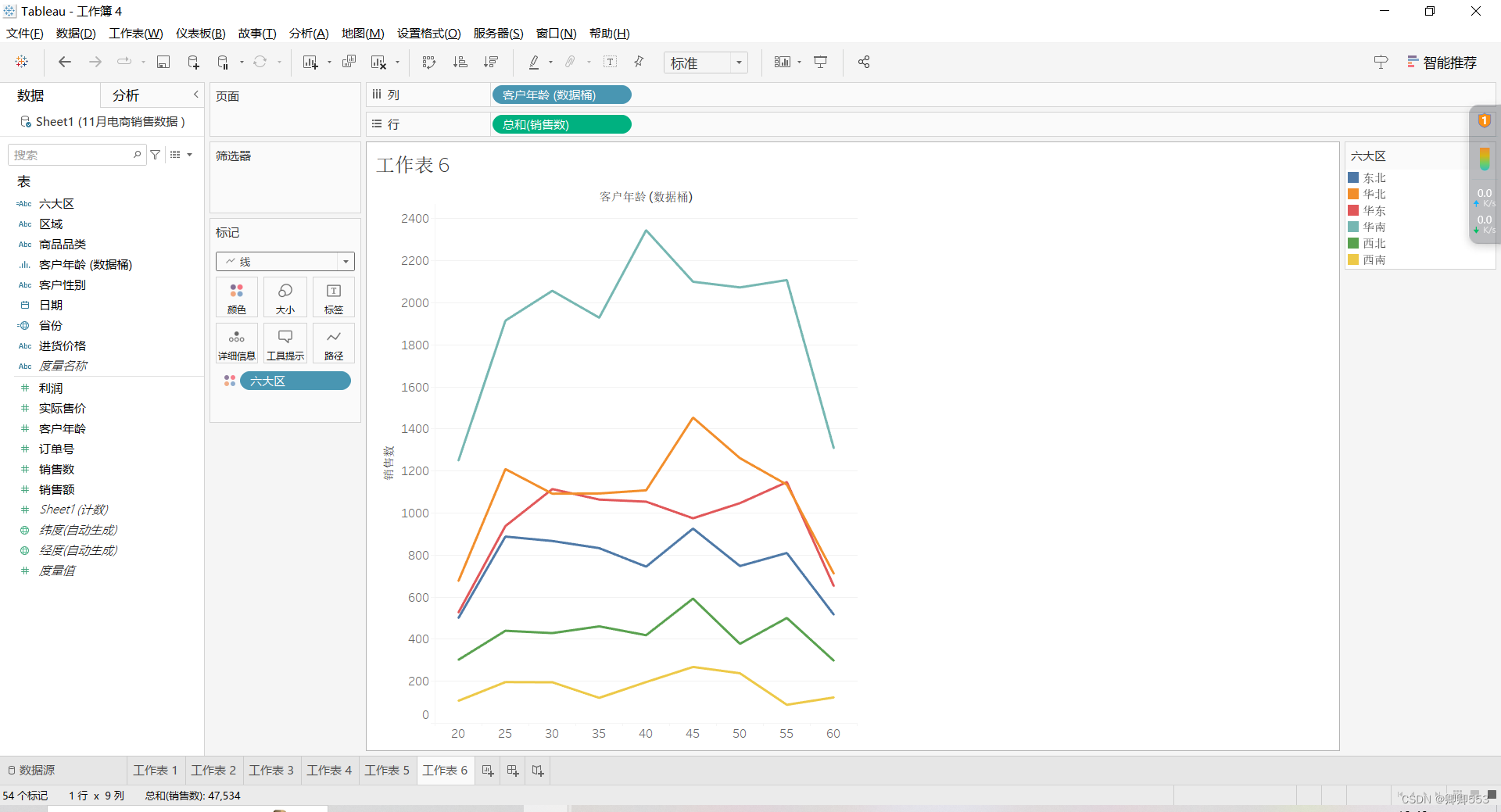
08a9e43ff04c4af98e5ff7c6a78178e4.png

(7)每日各品类销售数和销售额详情

A.将日期、商品品类,销售数,销售额拖入到行中,再把销售额拖入到列

B.行中的日期要改为精确日期,模式改为离散,行中其他字段也都改为离散

C.将销售额拖入颜色,选择你想要的颜色
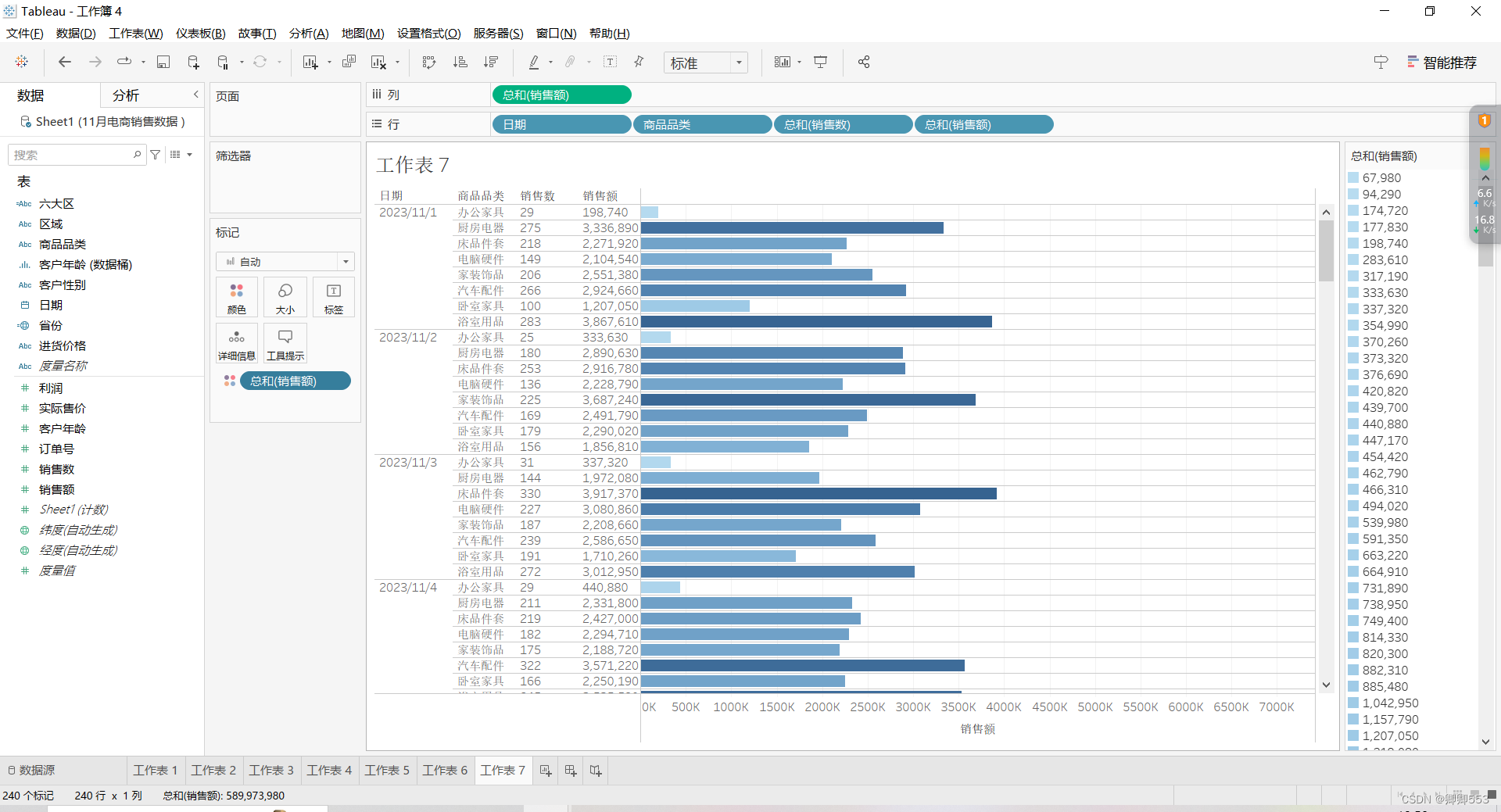
c808ce5150684c66bad71b0e9c3ce88a.png

至此所有需要的图表已经创建完成,再进行筛选器的创建

(8)筛选器添加

将所需要的筛选字段拖入到筛选器,右键选择用于工作表——使用相关数据源的所有项

3.仪表板创建

A.新建仪表板:点击下方田字格可快速新建仪表板627cca5418d34952aeadcf72642ed4fb.png

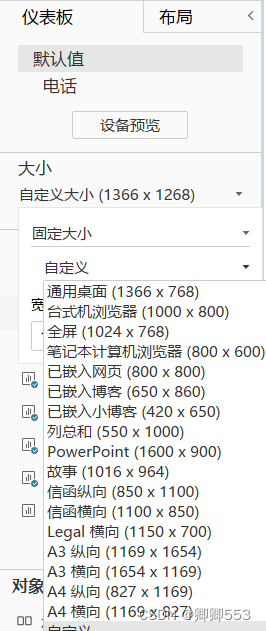
B.仪表板大小设置

e660868ac8a14e3bb1e3a9557e909972.png

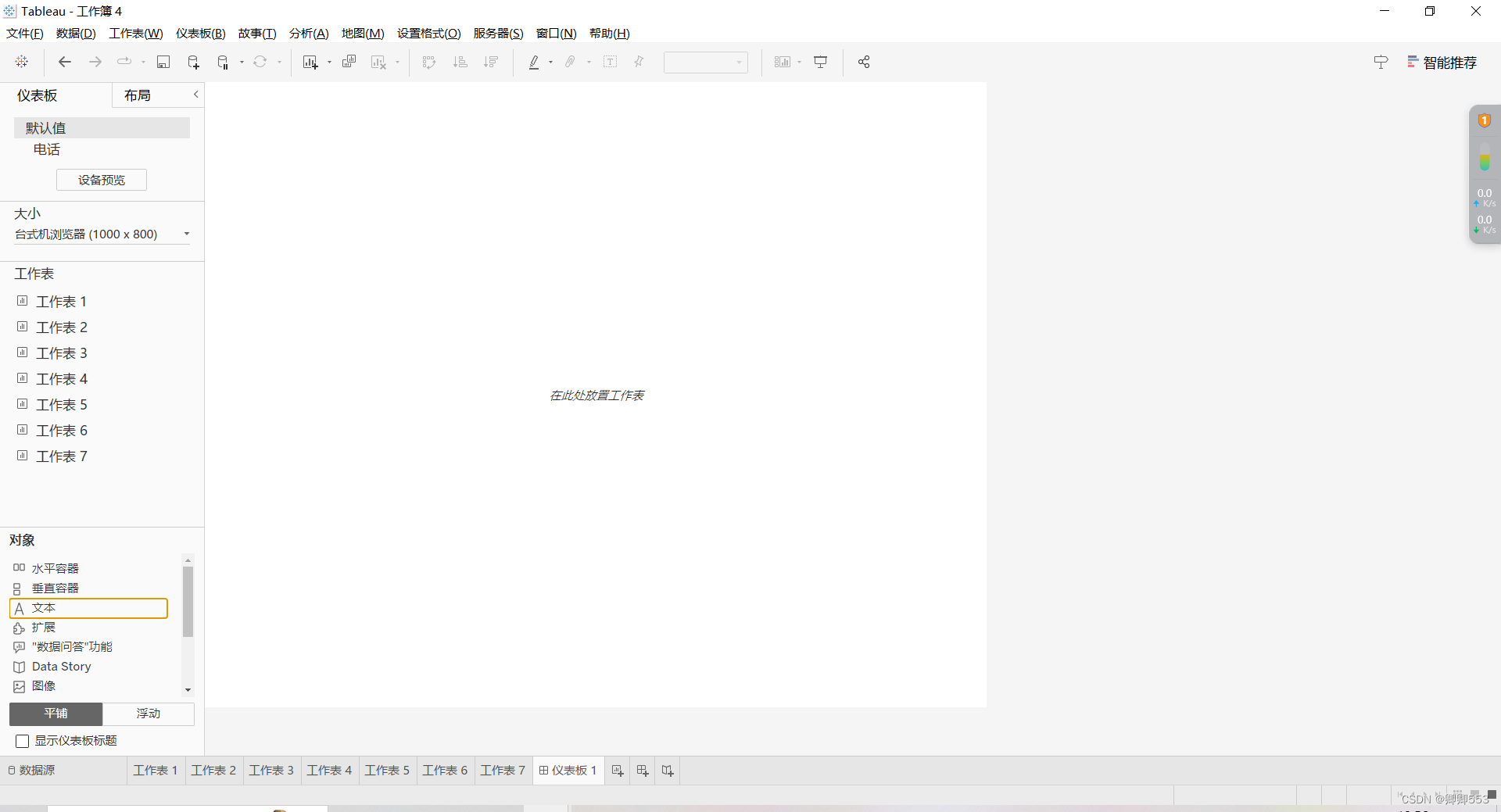
C.大标题制作:双击左侧“文本”——填写文字及设置格式

ab44ae52f9bb461fad75b172a68d845a.png

D.图表重命名:双击下方工作表1、工作表2……

E.将制作好的图表拖入、调整位置

F.根据个人审美调整仪表板背景色、图表标题颜色、图表颜色

G.各图表筛选联动:除了2.(8)中的操作外,还需要点击仪表板内图表的筛选图表
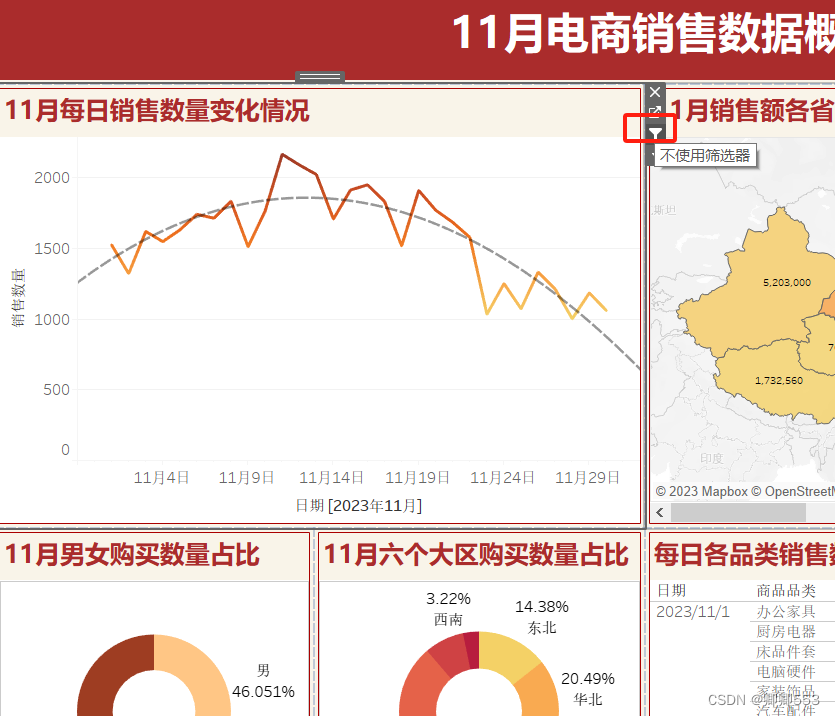
13853c2880ea441bb9b0f98f88c1e4e5.png

至此仪表板制作完成,便可实现效果展示中的效果

1e97d061447c4b0cb8fef8ce40d5b5f9.png


三、源数据

百度网盘链接:https://pan.baidu.com/s/1fwMMBhOZo9e_OKi0bgvHqw 
提取码:1234


这篇关于Tableau图表及仪表板制作——内附数据文件(适合初学者)的文章就介绍到这儿,希望我们推荐的文章对编程师们有所帮助!


http://www.chinasem.cn/article/537343

相关文章

Linux镜像文件制作方式

《Linux镜像文件制作方式》本文介绍了Linux镜像文件制作的过程,包括确定磁盘空间布局、制作空白镜像文件、分区与格式化、复制引导分区和其他分区... 目录1.确定磁盘空间布局2.制作空白镜像文件3.分区与格式化1) 分区2) 格式化4.复制引导分区5.复制其它分区1) 挂载2) 复制bootfs分区3)

使用python制作一款文件粉碎工具

《使用python制作一款文件粉碎工具》这篇文章主要为大家详细介绍了如何使用python制作一款文件粉碎工具,能够有效粉碎密码文件和机密Excel表格等,感兴趣的小伙伴可以了解一下... 文件粉碎工具:适用于粉碎密码文件和机密的escel表格等等,主要作用就是防止 别人用数据恢复大师把你刚删除的机密的文件恢

SQL Server 查询数据库及数据文件大小的方法

《SQLServer查询数据库及数据文件大小的方法》文章介绍了查询数据库大小的SQL方法及存储过程实现,涵盖当前数据库、所有数据库的总大小及文件明细,本文结合实例代码给大家介绍的非常详细,感兴趣的... 目录1. 直接使用SQL1.1 查询当前数据库大小1.2 查询所有数据库的大小1.3 查询每个数据库的详

Python实现数据可视化图表生成(适合新手入门)

《Python实现数据可视化图表生成(适合新手入门)》在数据科学和数据分析的新时代,高效、直观的数据可视化工具显得尤为重要,下面:本文主要介绍Python实现数据可视化图表生成的相关资料,文中通过... 目录前言为什么需要数据可视化准备工作基本图表绘制折线图柱状图散点图使用Seaborn创建高级图表箱线图热

springboot项目打jar制作成镜像并指定配置文件位置方式

《springboot项目打jar制作成镜像并指定配置文件位置方式》:本文主要介绍springboot项目打jar制作成镜像并指定配置文件位置方式,具有很好的参考价值,希望对大家有所帮助,如有错误... 目录一、上传jar到服务器二、编写dockerfile三、新建对应配置文件所存放的数据卷目录四、将配置文

Python数据分析与可视化的全面指南(从数据清洗到图表呈现)

《Python数据分析与可视化的全面指南(从数据清洗到图表呈现)》Python是数据分析与可视化领域中最受欢迎的编程语言之一,凭借其丰富的库和工具,Python能够帮助我们快速处理、分析数据并生成高质... 目录一、数据采集与初步探索二、数据清洗的七种武器1. 缺失值处理策略2. 异常值检测与修正3. 数据

使用Vue-ECharts实现数据可视化图表功能

《使用Vue-ECharts实现数据可视化图表功能》在前端开发中,经常会遇到需要展示数据可视化的需求,比如柱状图、折线图、饼图等,这类需求不仅要求我们准确地将数据呈现出来,还需要兼顾美观与交互体验,所... 目录前言为什么选择 vue-ECharts?1. 基于 ECharts,功能强大2. 更符合 Vue

Docker安装MySQL镜像的详细步骤(适合新手小白)

《Docker安装MySQL镜像的详细步骤(适合新手小白)》本文详细介绍了如何在Ubuntu环境下使用Docker安装MySQL5.7版本,包括从官网拉取镜像、配置MySQL容器、设置权限及内网部署,... 目录前言安装1.访问docker镜像仓库官网2.找到对应的版本,复制右侧的命令即可3.查看镜像4.启

使用Node.js制作图片上传服务的详细教程

《使用Node.js制作图片上传服务的详细教程》在现代Web应用开发中,图片上传是一项常见且重要的功能,借助Node.js强大的生态系统,我们可以轻松搭建高效的图片上传服务,本文将深入探讨如何使用No... 目录准备工作搭建 Express 服务器配置 multer 进行图片上传处理图片上传请求完整代码示例

Python Dash框架在数据可视化仪表板中的应用与实践记录

《PythonDash框架在数据可视化仪表板中的应用与实践记录》Python的PlotlyDash库提供了一种简便且强大的方式来构建和展示互动式数据仪表板,本篇文章将深入探讨如何使用Dash设计一... 目录python Dash框架在数据可视化仪表板中的应用与实践1. 什么是Plotly Dash?1.1