本文主要是介绍5 款最酷的 Linux 终端模拟器,希望对大家解决编程问题提供一定的参考价值,需要的开发者们随着小编来一起学习吧!
| 虽然,我们可以继续使用老旧的 GNOME 终端、Konsole,以及好笑而孱弱的旧式 xterm。 不过,让我们带着尝试某种新东西的心境,回过头来看看 5 款酷炫并且实用的 Linux 终端。 |
首先我要推荐的第一个终端是 Xiki。 Xiki 是 Craig Muth 的智慧结晶,他是一个天才程序员,也是一个有趣的人(有趣在此处的意思是幽默,可能还有其它的意思)。 很久以前我在 遇见 Xiki,Linux 和 Mac OS X 下革命性命令行 Shell 一文中介绍过 Xiki。 Xiki 不仅仅是又一款终端模拟器;它也是一个扩展命令行用途、加快命令行速度的交互式环境。
Xiki 支持鼠标,并且在绝大多数命令行 Shell 上都支持。 它有大量的屏显帮助,而且可以使用鼠标和键盘快速导航。 它体现在速度上的一个简单例子就是增强了 ls 命令。 Xiki 可以快速穿过文件系统上的多层目录,而不用持续的重复输入 ls 或者 cd, 或者利用那些巧妙的正则表达式。
Xiki 可以与许多文本编辑器相集成, 提供了一个永久的便签, 有一个快速搜索引擎, 同时像他们所说的,还有许许多多的功能。 Xiki 是如此的有特色、如此的不同, 所以学习和了解它的最快的方式可以看 Craig 的有趣和实用的视频。
我推荐 Cool Retro Term (如题图显示) 主要因为它的外观,以及它的实用性。 它将我们带回了阴极射线管显示器的时代,这不算很久以前,而我也没有怀旧的意思,我死也不会放弃我的 LCD 屏幕。它基于 Konsole, 因此有着 Konsole 的优秀功能。可以通过 Cool Retro Term 的配置文件菜单来改变它的外观。配置文件包括 Amber、Green、Pixelated、Apple 和 Transparent Green 等等,而且全都包括一个像真的一样的扫描线。并不是全都是有用的,例如 Vintage 配置文件看起来就像一个闪烁着的老旧的球面屏。
Cool Retro Term 的 GitHub 仓库有着详细的安装指南,且 Ubuntu 用户有 PPA。
你要是想要一个优秀的轻量级、易配置的终端,可以尝试下 Sakura(图 1)。 它依赖少,不像 GNOME 终端 和 Konsole,在 GNOME 和 KDE 中牵扯了很多组件。其大多数选项是可以通过右键菜单配置的,例如选项卡的标签、 颜色、大小、选项卡的默认数量、字体、铃声,以及光标类型。 你可以在你个人的配置文件 ~/.config/sakura/sakura.conf 里面设置更多的选项,例如绑定快捷键。
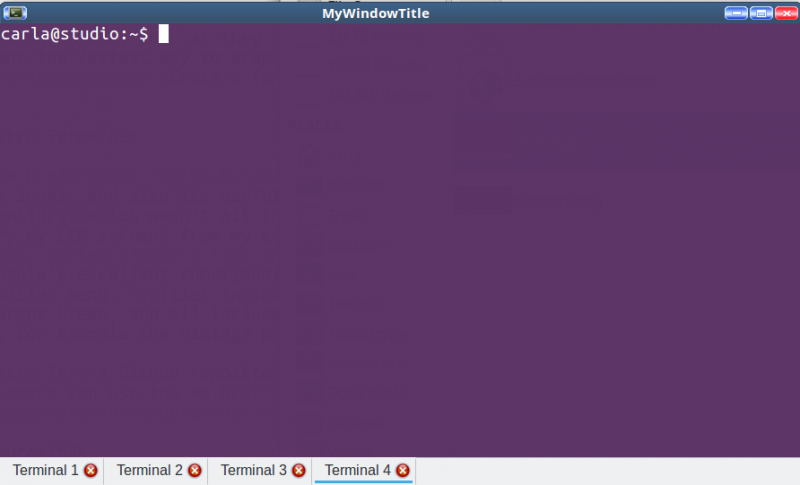
图 1: Sakura 是一个优秀的、轻量级的、可配置的终端。
命令行选项详见 man sakura。可以使用这些来从命令行启动 sakura,或者在你的图形启动器上使用它们。 例如,打开 4 个选项卡并设置窗口标题为 “MyWindowTitle”:
$ sakura -t MyWindowTitle -n 4
Terminology 来自 Enlightenment 图形环境的郁葱可爱的世界,它能够被美化成任何你所想要的样子 (图 2)。 它有许多有用的功能:独立的拆分窗口、打开文件和 URL、文件图标、选项卡,林林总总。 它甚至能运行在没有图形界面的 Linux 控制台上。
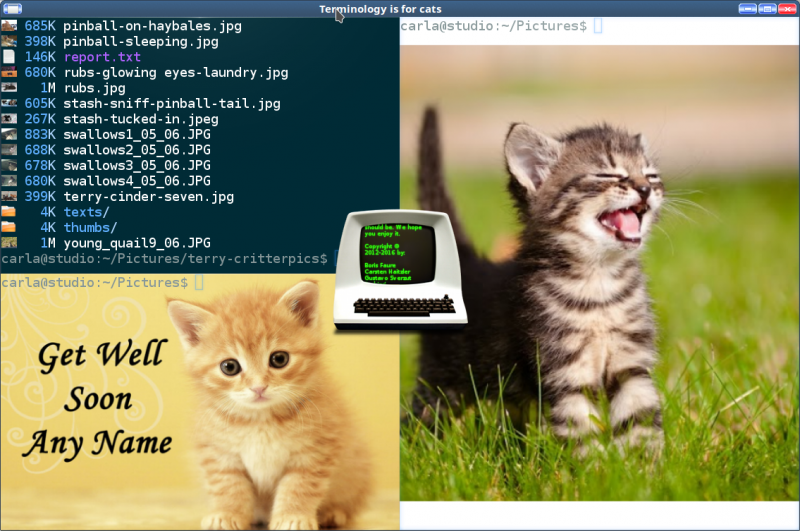
图 2: Terminology 也能够运行在没有图形界面的 Linux 控制台上。
当你打开多个拆分窗口时,每个窗口都能设置不同的背景,并且背景文件可以是任意媒体文件:图像文件、视频或者音乐文件。它带有一堆便于清晰可读的暗色主题和透明主题,它甚至一个 Nyan 猫主题。它没有滚动条,因此需要使用组合键 Shift+PageUp 和 Shift+PageDown 进行上下导航。
它有多个控件:一个右键单击菜单,上下文对话框,以及命令行选项。右键单击菜单里包含世界上最小的字体,且 Miniview 可显示一个微观的文件树,但我没有找到可以使它们易于辨读的选项。当你打开多个标签时,可以点击小标签浏览器来打开一个可以上下滚动的选择器。任何东西都是可配置的;通过 man terminology 可以查看一系列的命令和选项,包括一批不错的快捷键快捷方式。奇怪的是,帮助里面没有包括以下命令,这是我偶然发现的:
- tyalpha
- tybg
- tycat
- tyls
- typop
- tyq
使用 tybg [filename] 命令来设置背景,不带参数的 tybg 命令来移除背景。 运行 typop [filename] 来打开文件。 tyls 命令以图标视图列出文件。 加上 -h 选项运行这些命令可以了解它们是干什么的。 即使有可读性的怪癖,Terminology 依然是快速、漂亮和实用的。
已经有几个优秀的下拉式终端模拟器,包括 Guake 和 Yakuake。 Tilda (图 3) 是其中最简单和轻量级的一个。 打开 Tilda 后它会保持打开状态, 你可以通过快捷键来显示和隐藏它。 Tilda 快捷键是默认设置的, 你可以设置自己喜欢的快捷键。 它一直打开着的,随时准备工作,但是直到你需要它的时候才会出现。
图 3: Tilda 是最简单和轻量级的一个终端模拟器。
Tilda 选项方面有很好的补充,包括默认的大小、位置、外观、绑定键、搜索条、鼠标动作,以及标签条。 这些都被右键单击菜单控制。
本文地址:http://www.linuxprobe.com/linux-terminal-simulator.html
这篇关于5 款最酷的 Linux 终端模拟器的文章就介绍到这儿,希望我们推荐的文章对编程师们有所帮助!




