Selenium IED-安装及简单使用

2023-12-12 12:52

本文主要是介绍Selenium IED-安装及简单使用,希望对大家解决编程问题提供一定的参考价值,需要的开发者们随着小编来一起学习吧!

本文已收录于专栏
《自动化测试》

目录

  • 背景介绍
  • 优势特点
  • 安装步骤
  • 录制脚本
  • 总结提升

背景介绍

  Selenium 通过使用 WebDriver 支持市场上所有主流浏览器的自动化。 Webdriver 是一个 API 和协议,它定义了一个语言中立的接口,用于控制 web 浏览器的行为。 每个浏览器都有一个特定的 WebDriver 实现,称为驱动程序。 驱动程序是负责委派给浏览器的组件,并处理与 Selenium 和浏览器之间的通信。

  这种分离是有意识地努力让浏览器供应商为其浏览器的实现负责的一部分。 Selenium 在可能的情况下使用这些第三方驱动程序, 但是在这些驱动程序不存在的情况下,它也提供了由项目自己维护的驱动程序。

  Selenium 框架通过一个面向用户的界面将所有这些部分连接在一起, 该界面允许透明地使用不同的浏览器后端, 从而实现跨浏览器和跨平台自动化。

优势特点

  • 开源,免费;
  • 多浏览器支持:Firefox、Chrome、IE、Opera、Edge;
  • 多平台支持:Linux、Windows、MAC;
  • 多语言支持:Java、Python、Ruby、C#、JavaScript、C++;
  • 简单(API简单)、灵活(用开发语言驱动> ;

安装步骤

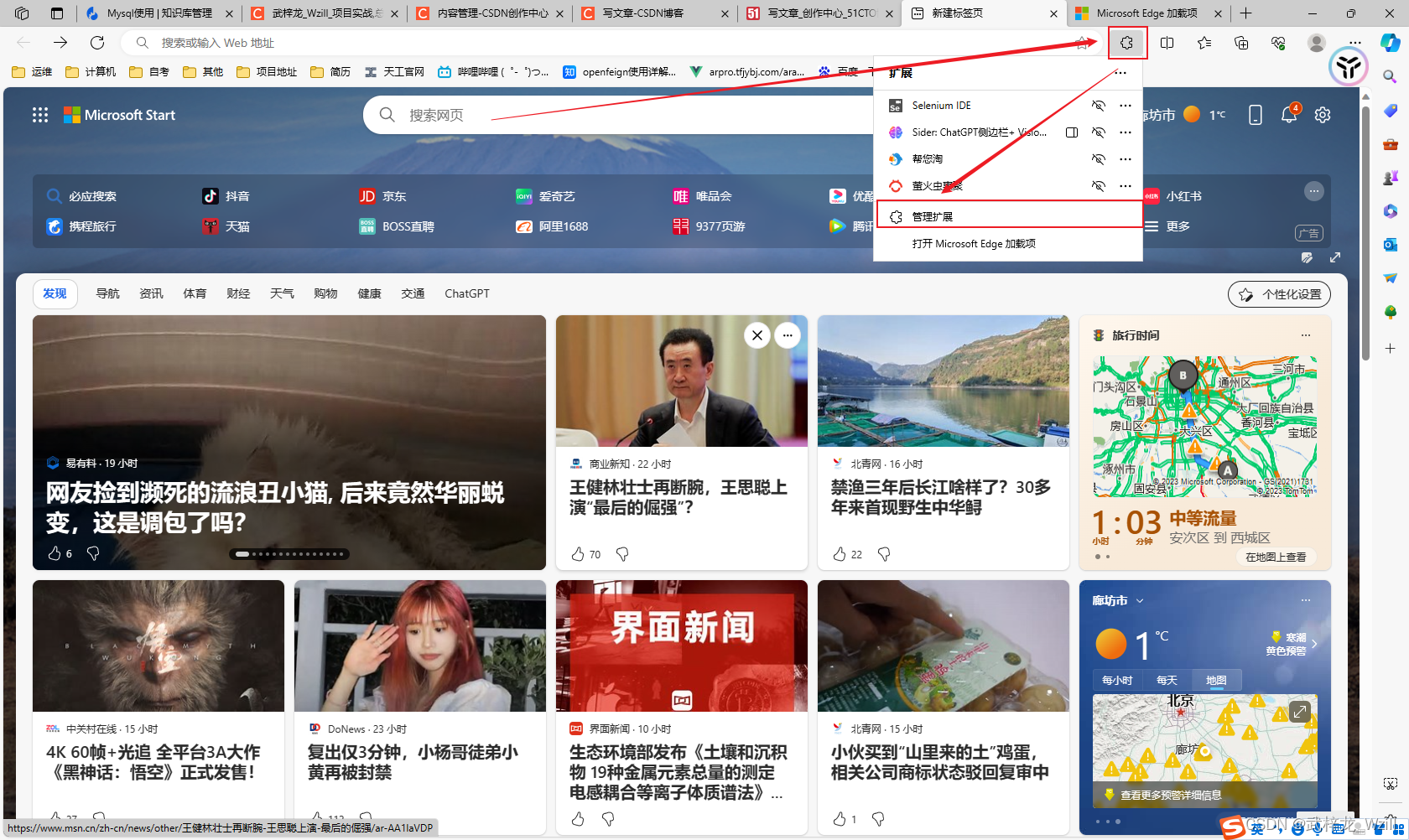
  1. 打开浏览器,点击浏览器中的插件,如果安装了会直接显示出来,如果没有安装点击管理扩展。
    在这里插入图片描述

  2. 在搜索框中直接输入Selenium IDE,找到之后直接获取,我这是已经安装过了所以显示删除。
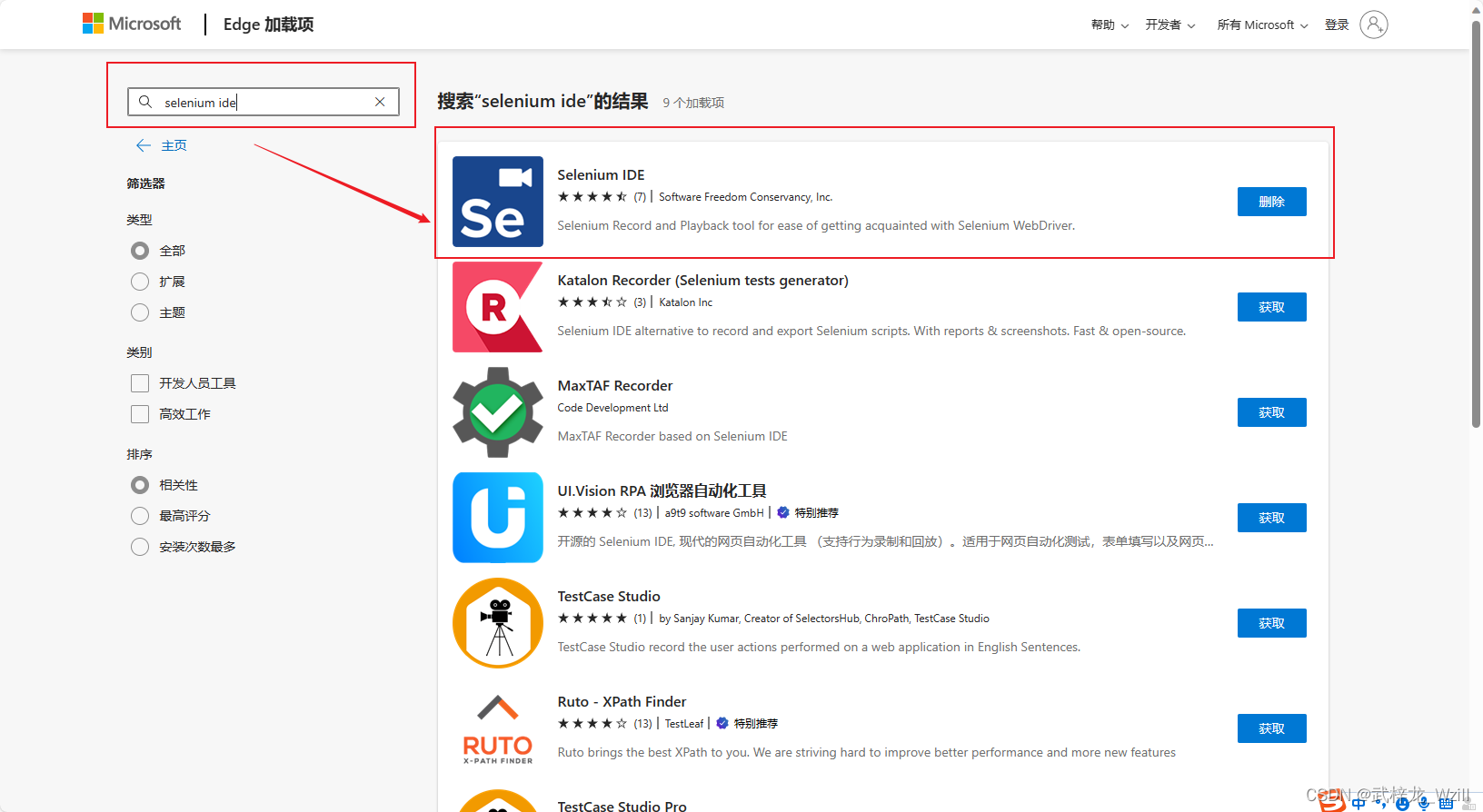
    在这里插入图片描述

  3. 获取完之后,会在浏览器的插件按钮中显示,点击一下弹出Selenium IDE界面为安装成功。
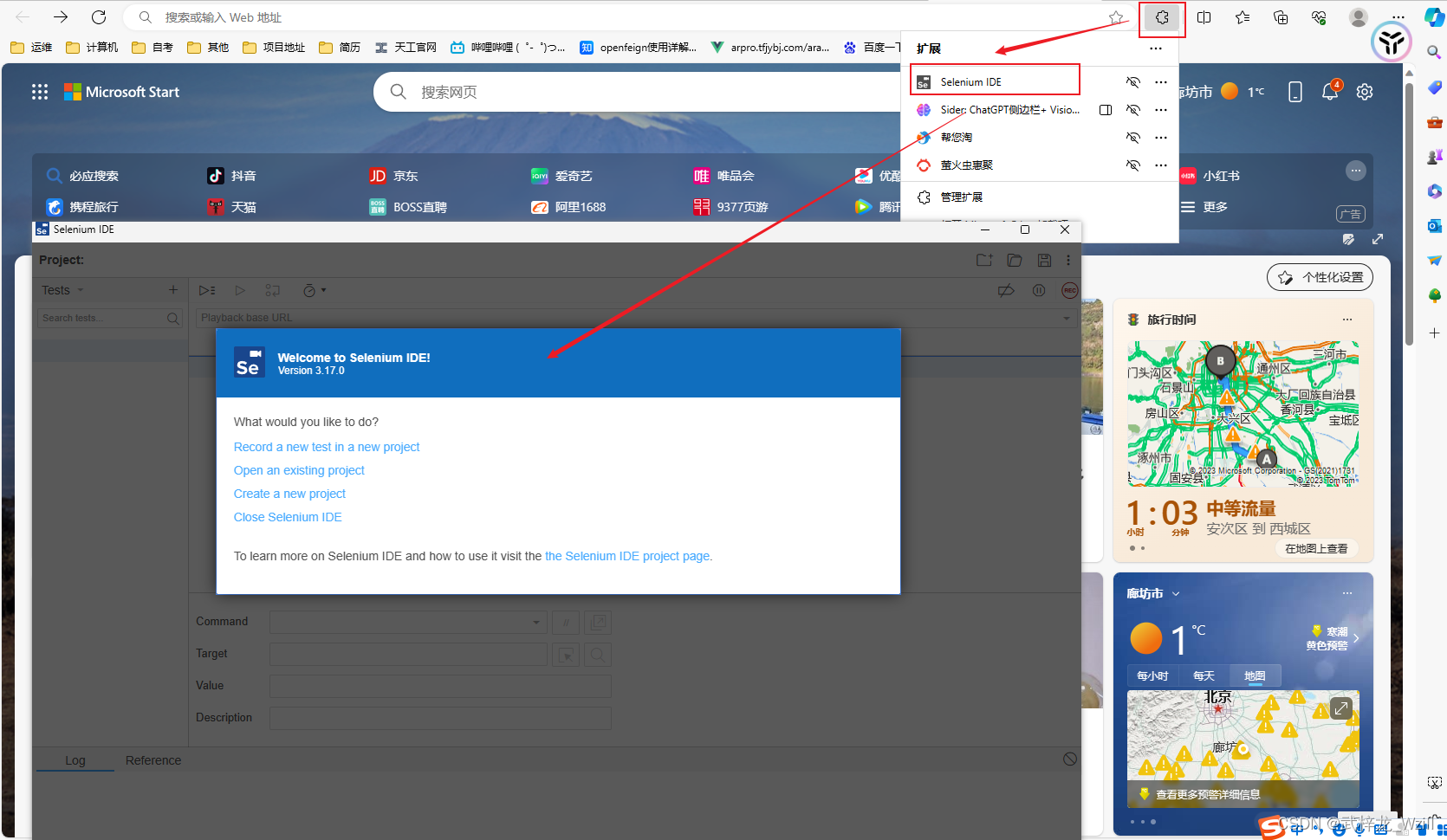
    在这里插入图片描述

录制脚本

  1. 打开插件,如果是第一次录制直接选择Record a new test in a new project。如果有之前录制好的脚本选择Open an existing project直接运行即可。我们以第一次录制为例,点击Record a new test in a new project。
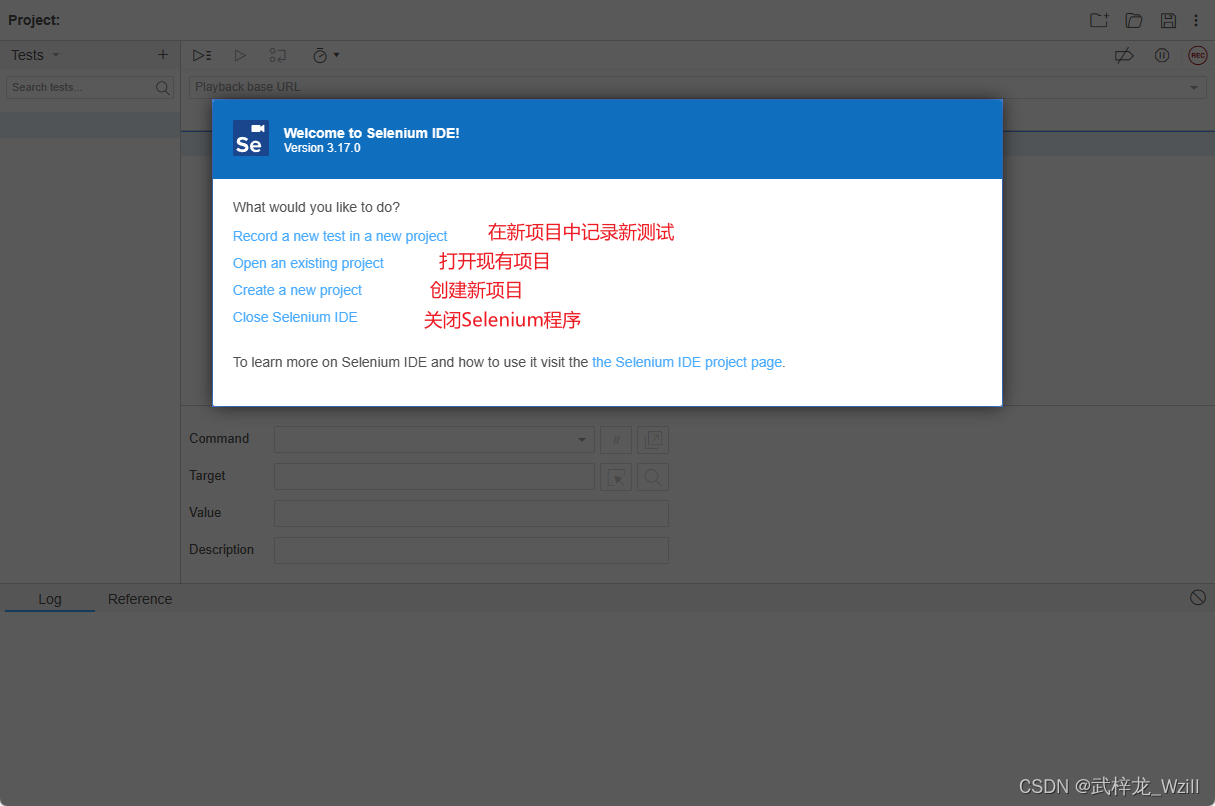
    在这里插入图片描述
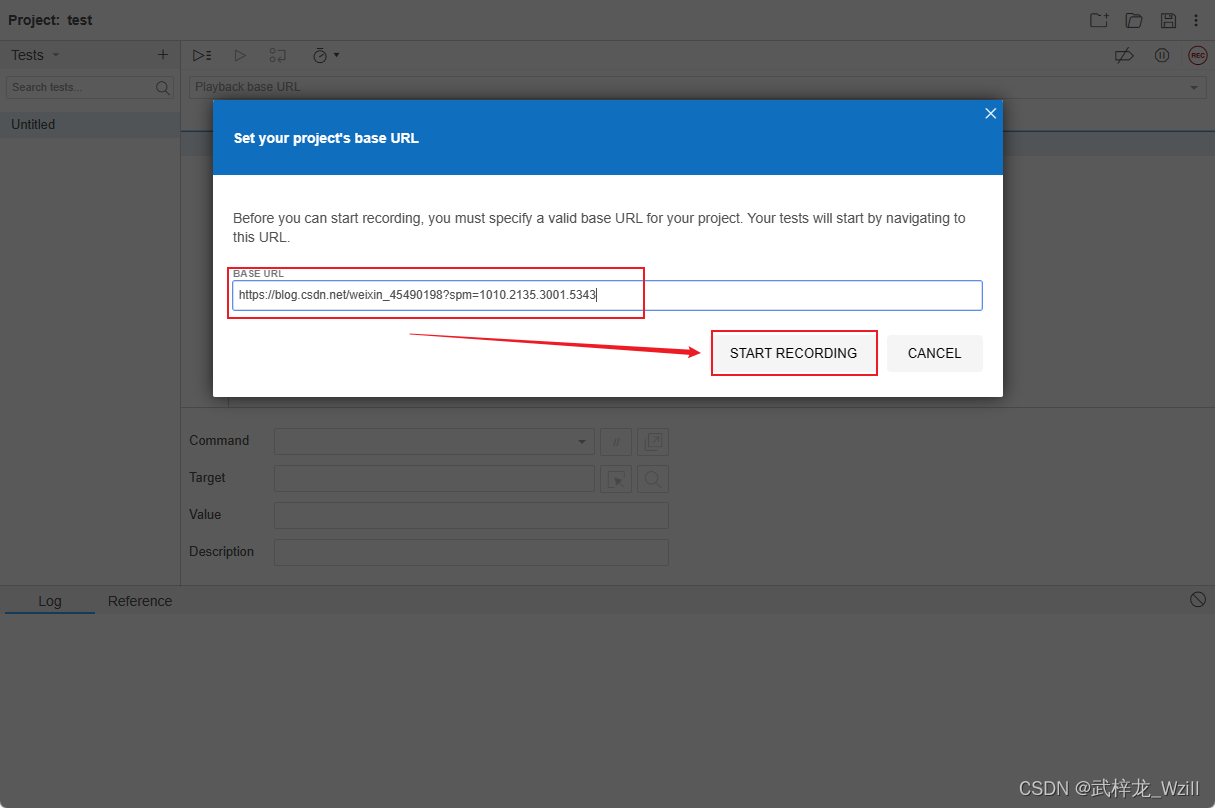
  2. 填写录制的脚本,并写填写要录制脚本的URL地址。填写完毕之后直接打开页面就可以进行录制了。
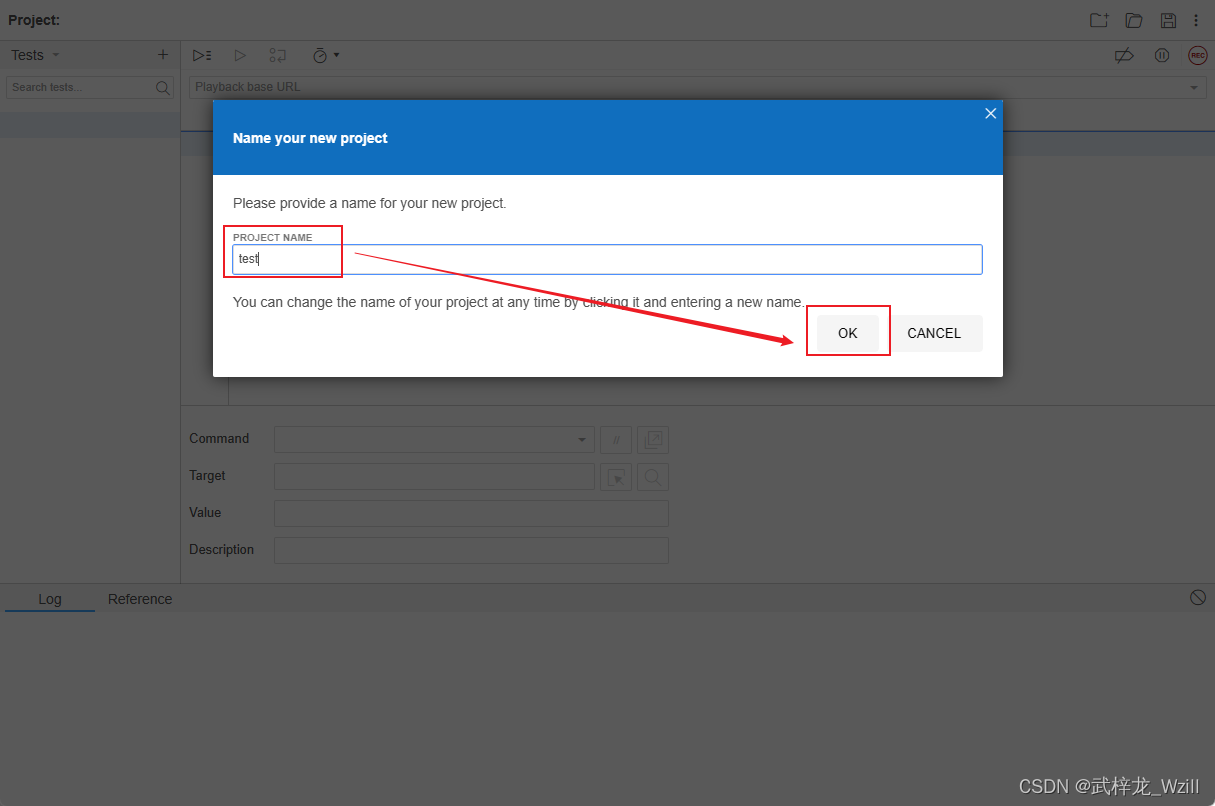
在这里插入图片描述

在这里插入图片描述

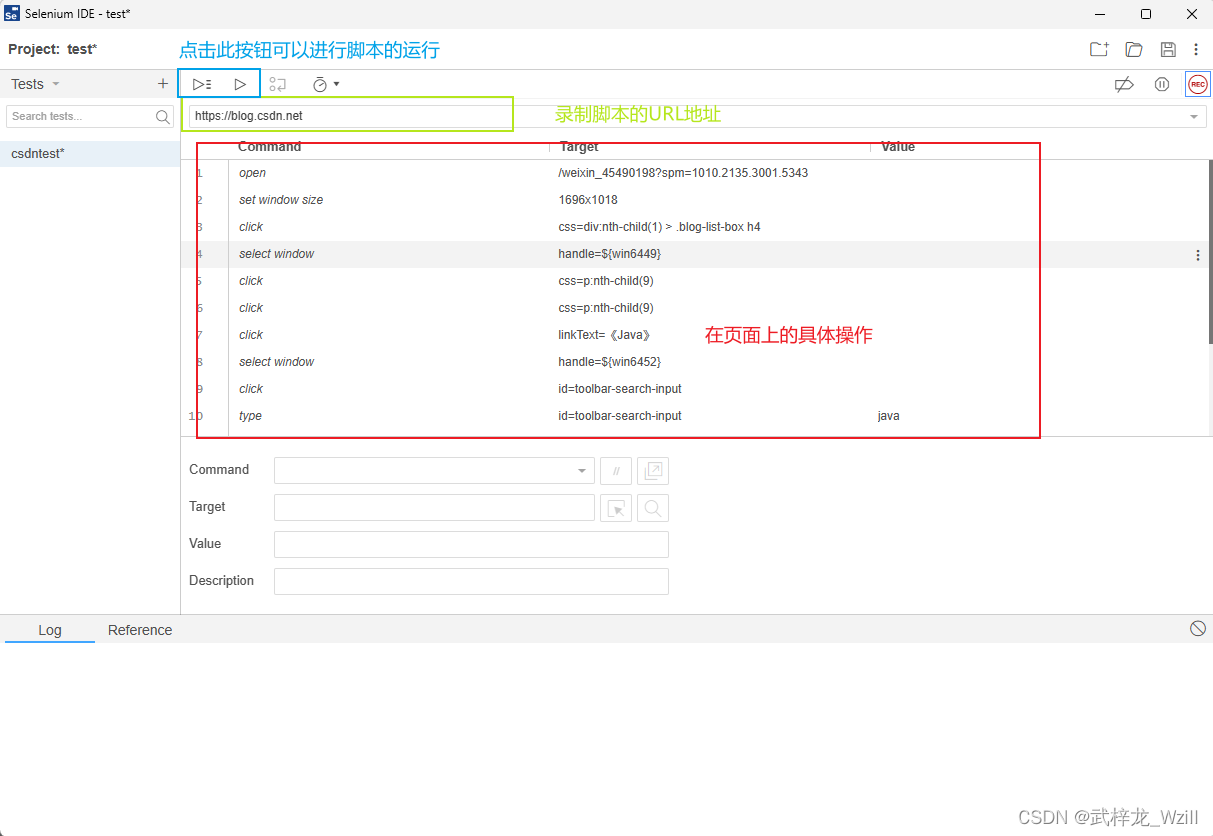
  1. 录制完毕之后点击结束按钮,需要填写保存脚本的名称信息。保存完毕之后就可以看到我们在页面上的一系列操作了。
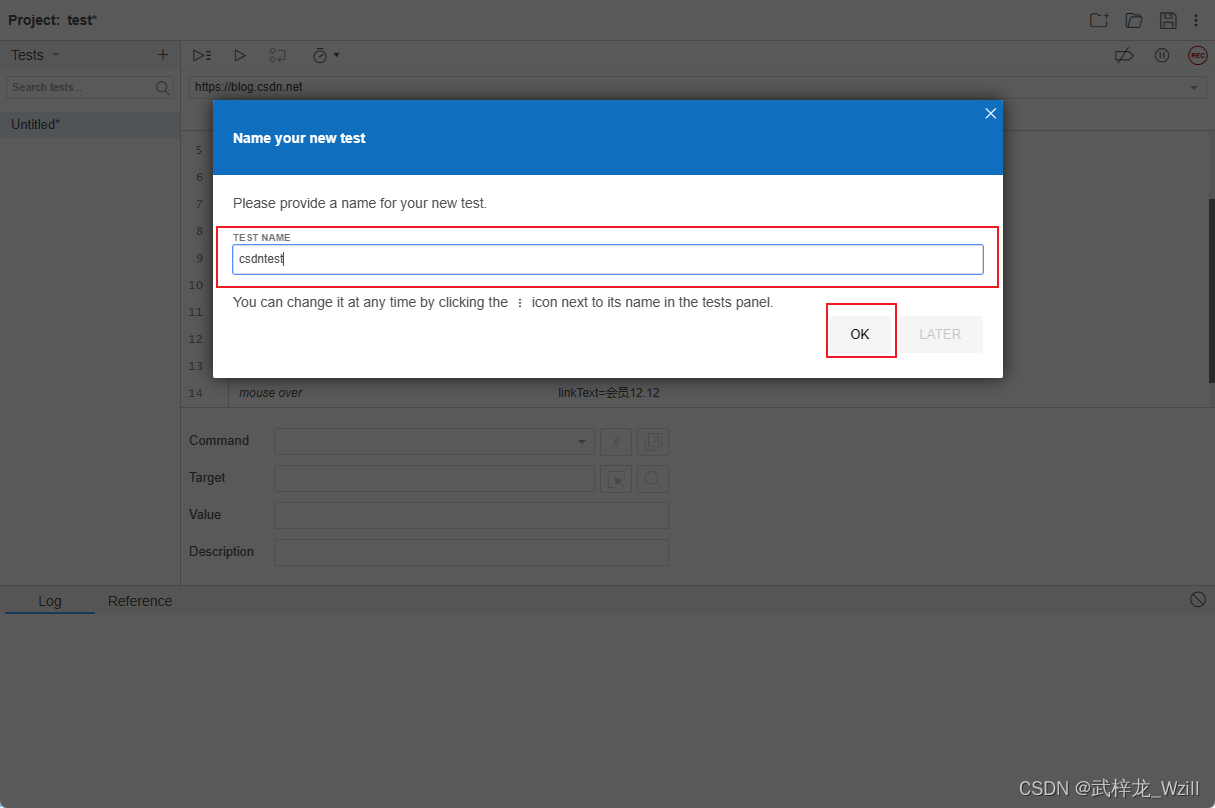
    在这里插入图片描述
    在这里插入图片描述
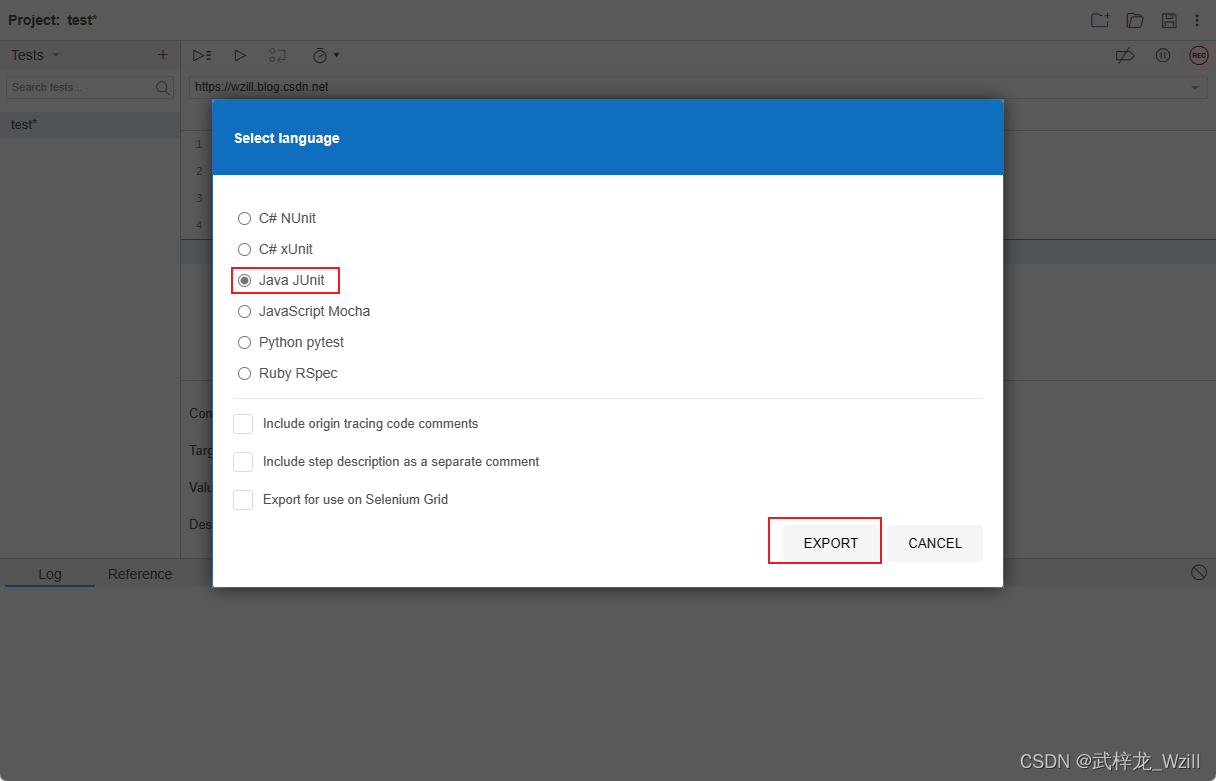
  2. 录制好的脚本可以进行导出,右击录制好的脚本,点击Export根据自己熟悉的语言进行导出,可以导出java语言的文件,也可以导出phyone。
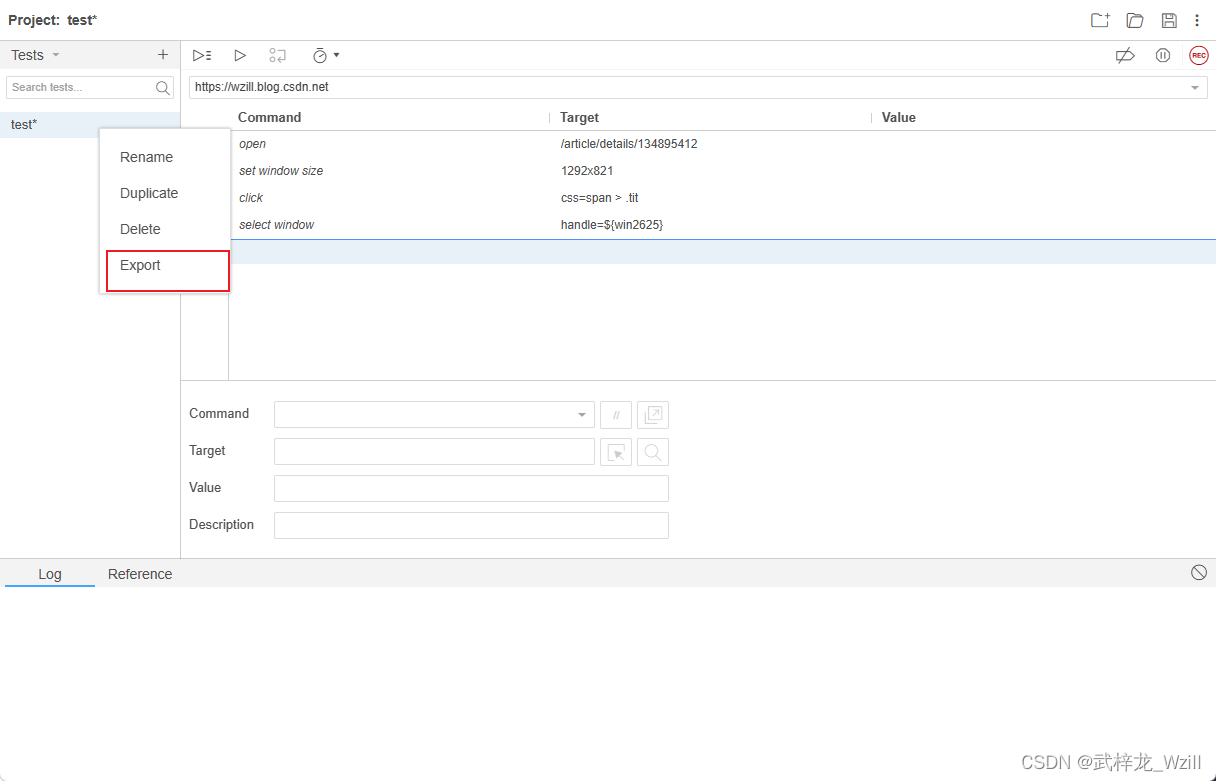
    在这里插入图片描述
    在这里插入图片描述

总结提升

  Selenium IDE是一个用于自动化测试的浏览器扩展,它允许用户记录和回放用户在浏览器中的交互操作。Selenium IDE具有直观的用户界面,支持多种浏览器,并且可以生成多种编程语言的测试脚本。它还提供了丰富的命令和断言,可以帮助用户轻松地创建和执行自动化测试。总的来说,Selenium IDE是一个强大且易于使用的工具,可以帮助开发人员和测试人员快速有效地进行自动化测试。


🎯 此文章对你有用的话记得留言+点赞+收藏哦🎯

这篇关于Selenium IED-安装及简单使用的文章就介绍到这儿,希望我们推荐的文章对编程师们有所帮助!


http://www.chinasem.cn/article/484725

相关文章

python中的flask_sqlalchemy的使用及示例详解

《python中的flask_sqlalchemy的使用及示例详解》文章主要介绍了在使用SQLAlchemy创建模型实例时,通过元类动态创建实例的方式,并说明了如何在实例化时执行__init__方法,... 目录@orm.reconstructorSQLAlchemy的回滚关联其他模型数据库基本操作将数据添

Spring配置扩展之JavaConfig的使用小结

《Spring配置扩展之JavaConfig的使用小结》JavaConfig是Spring框架中基于纯Java代码的配置方式,用于替代传统的XML配置,通过注解(如@Bean)定义Spring容器的组... 目录JavaConfig 的概念什么是JavaConfig?为什么使用 JavaConfig?Jav

Java使用Spire.Doc for Java实现Word自动化插入图片

《Java使用Spire.DocforJava实现Word自动化插入图片》在日常工作中,Word文档是不可或缺的工具,而图片作为信息传达的重要载体,其在文档中的插入与布局显得尤为关键,下面我们就来... 目录1. Spire.Doc for Java库介绍与安装2. 使用特定的环绕方式插入图片3. 在指定位

Springboot3 ResponseEntity 完全使用案例

《Springboot3ResponseEntity完全使用案例》ResponseEntity是SpringBoot中控制HTTP响应的核心工具——它能让你精准定义响应状态码、响应头、响应体,相比... 目录Spring Boot 3 ResponseEntity 完全使用教程前置准备1. 项目基础依赖(M

Java使用Spire.Barcode for Java实现条形码生成与识别

《Java使用Spire.BarcodeforJava实现条形码生成与识别》在现代商业和技术领域,条形码无处不在,本教程将引导您深入了解如何在您的Java项目中利用Spire.Barcodefor... 目录1. Spire.Barcode for Java 简介与环境配置2. 使用 Spire.Barco

Android使用java实现网络连通性检查详解

《Android使用java实现网络连通性检查详解》这篇文章主要为大家详细介绍了Android使用java实现网络连通性检查的相关知识,文中的示例代码讲解详细,感兴趣的小伙伴可以跟随小编一起学习一下... 目录NetCheck.Java(可直接拷贝)使用示例(Activity/Fragment 内)权限要求

C# 预处理指令(# 指令)的具体使用

《C#预处理指令(#指令)的具体使用》本文主要介绍了C#预处理指令(#指令)的具体使用,文中通过示例代码介绍的非常详细,对大家的学习或者工作具有一定的参考学习价值,需要的朋友们下面随着小编来一起学... 目录1、预处理指令的本质2、条件编译指令2.1 #define 和 #undef2.2 #if, #el

C#中Trace.Assert的使用小结

《C#中Trace.Assert的使用小结》Trace.Assert是.NET中的运行时断言检查工具,用于验证代码中的关键条件,下面就来详细的介绍一下Trace.Assert的使用,具有一定的参考价值... 目录1、 什么是 Trace.Assert?1.1 最简单的比喻1.2 基本语法2、⚡ 工作原理3

C# IPAddress 和 IPEndPoint 类的使用小结

《C#IPAddress和IPEndPoint类的使用小结》本文主要介绍了C#IPAddress和IPEndPoint类的使用小结,文中通过示例代码介绍的非常详细,对大家的学习或者工作具有一定... 目录一、核心作用网络编程基础类二、IPAddress 类详解三种初始化方式1. byte 数组初始化2. l

C语言逗号运算符和逗号表达式的使用小结

《C语言逗号运算符和逗号表达式的使用小结》本文详细介绍了C语言中的逗号运算符和逗号表达式,文中通过示例代码介绍的非常详细,对大家的学习或者工作具有一定的参考学习价值,需要的朋友们下面随着小编来一起学习... 在C语言中逗号“,”也是一种运算符,称为逗号运算符。 其功能是把两个表达式连接其一般形式为:表达