水下滑翔机可视化系统使用手册

2023-10-24 01:50

本文主要是介绍水下滑翔机可视化系统使用手册,希望对大家解决编程问题提供一定的参考价值,需要的开发者们随着小编来一起学习吧!

水下滑翔机可视化系统从宏观上讲共有四大功能模块:

一、水下滑翔机可视化系统显示功能。

二、修改地图的配置文件。

三、滑翔机航迹追踪。

四、滑翔机航及规划。


那么接下来,我们就从这四个功能模块来讲述《水下滑翔机》

用户使用的准则。

OK,开始:

一、水下滑翔机可视化系统显示功能:

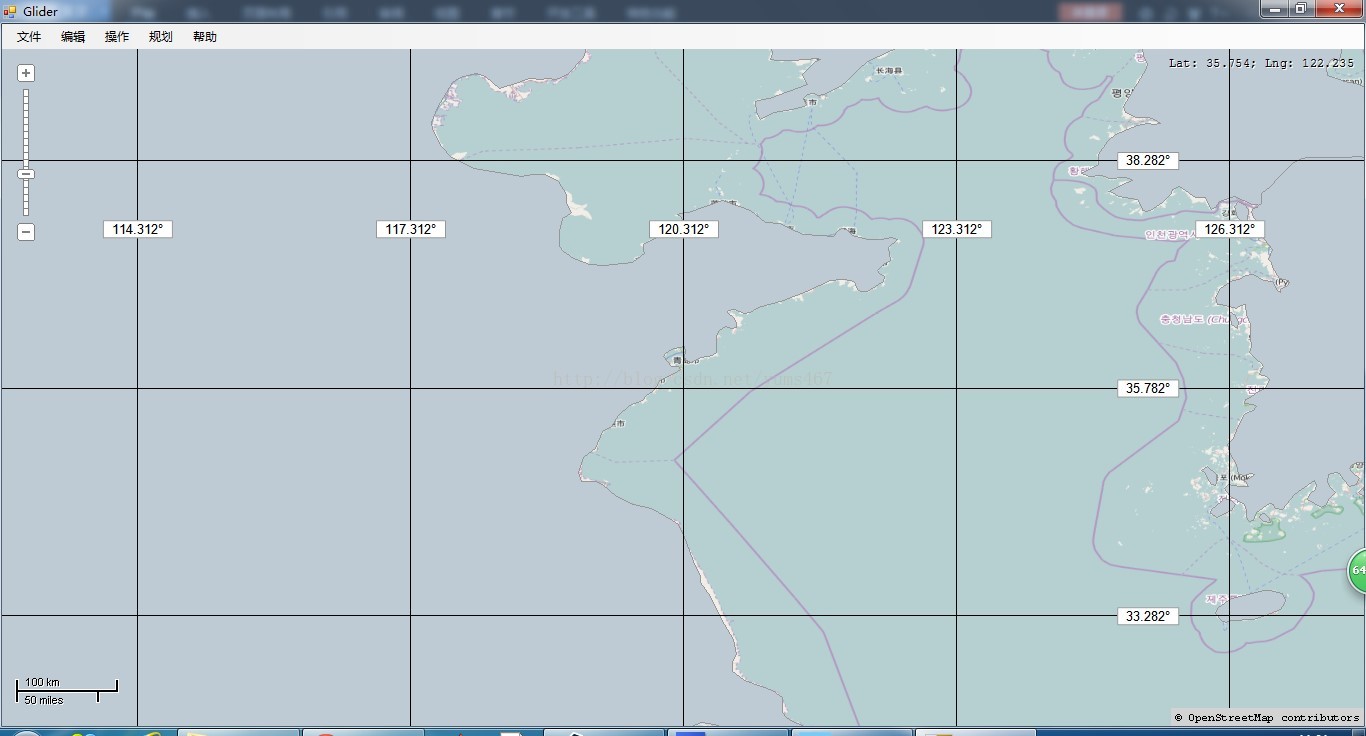
从上位机中打开滑翔机可视化系统的初始界面,显示默认的当前地域,

经纬度信息如图。

1.显示地理信息:

2.地图缩放

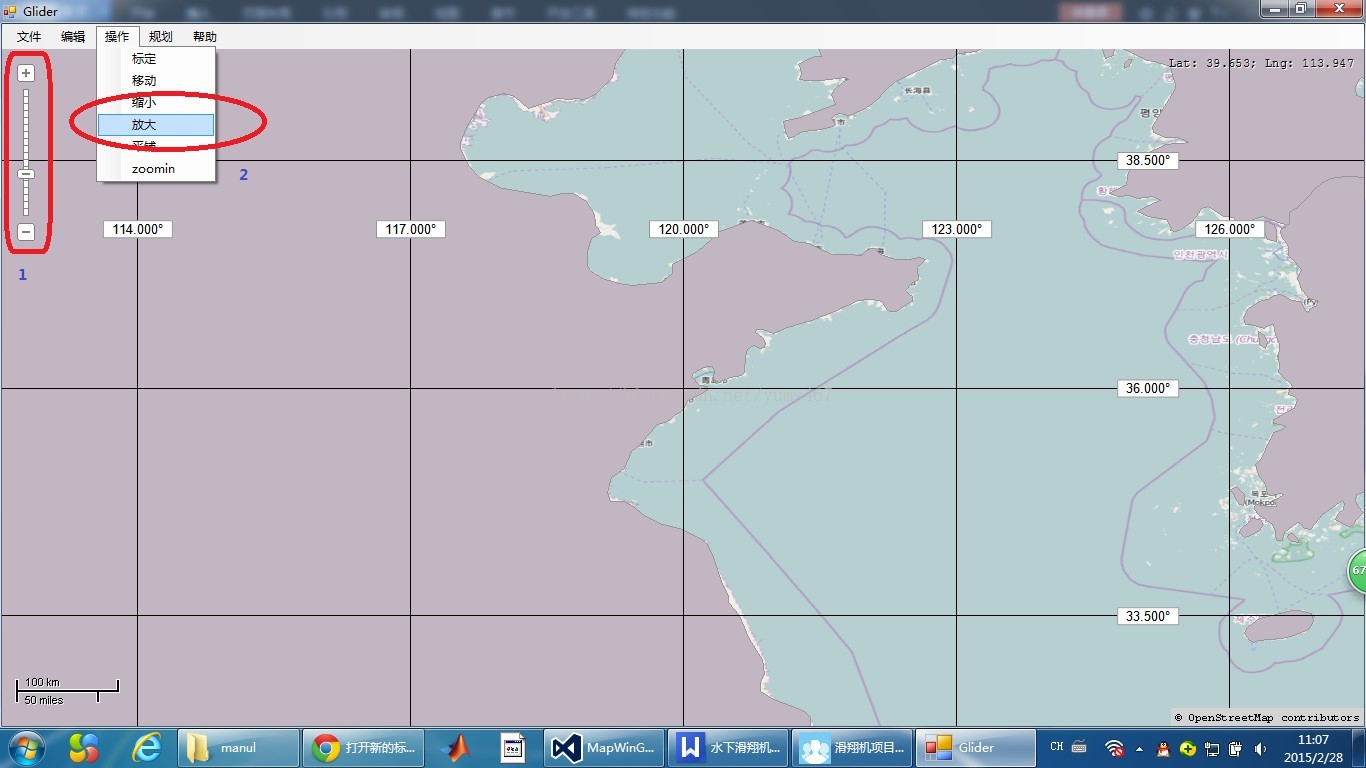
本系统支持强大的地图缩放功能,共有三种对地图不同的缩放形式(如下图):

(1) 左侧的缩放柱,支持鼠标单击和拖拽,向上是放大地图,向下时缩小地图。

(2) 菜单中的“放大”菜单项,单击以后,鼠标会变成“放大镜”模式,此时在地图

     上一点单击鼠标就会放大地图中指定的区域。

(3) 鼠标中滑轮:鼠标的滑轮也能够实现地图的缩放功能,下滑是放大地图,

     上滑是缩小地图。


3.地图移动

地图区域的移动是由菜单中的“移动”菜单项实现的,单击“操作”菜单下的“移动”菜单项,

鼠标会变为常见的“移动”模式,此时鼠标单击地图进行拖拽就可以实现对地图的移动。


二、修改可视化系统的配置文件

水下滑翔机可视化系统最初始的时候会有一些默认的参数设置,例如地图文件的存放

路径、规划文件的存放路径、初始地图的比例、地图初始焦点的经纬度。用户可以单

击可视化系统中的“帮助”菜单下的“修改配置文件”菜单项来修改默认的参数。
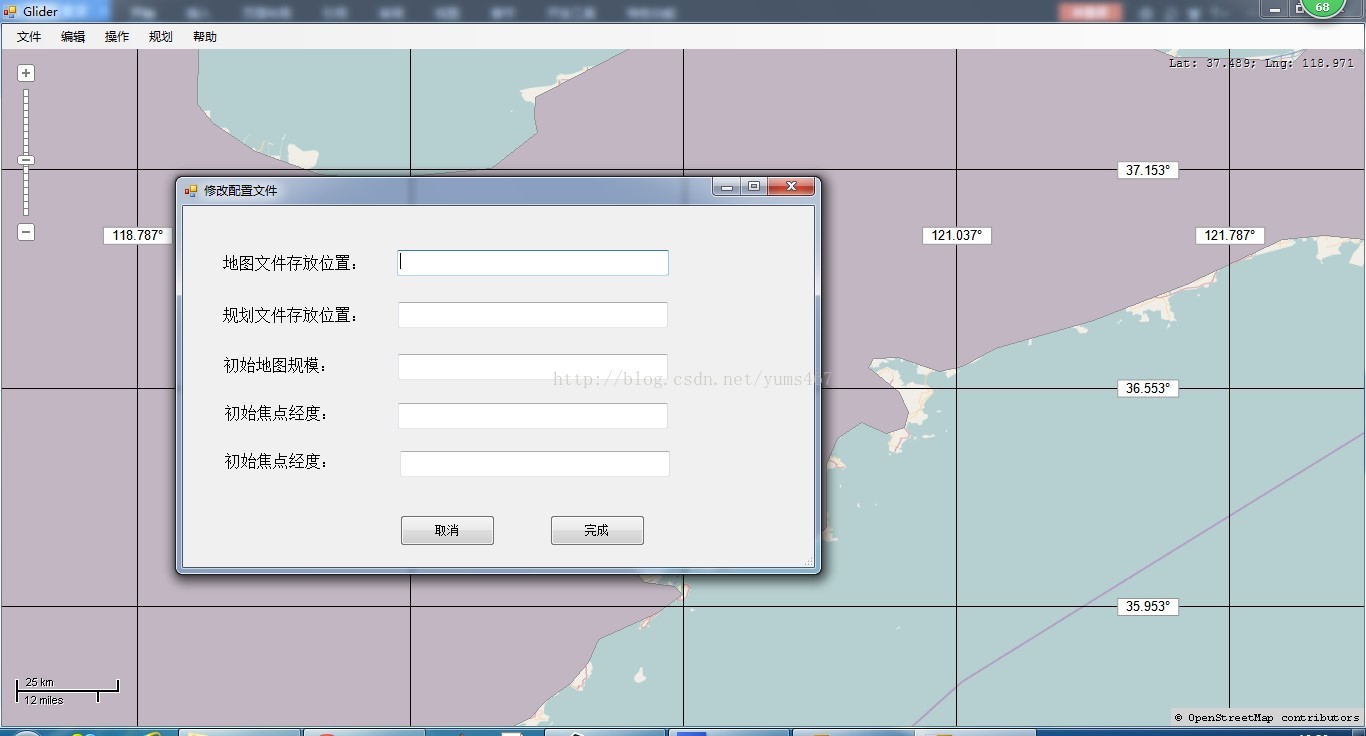


1. 地图文件的存放位置:给定的是一个完整的路径名和文件名。

2. 规划文件的存放位置:在可视化系统中有对水下滑翔机进行

    路径规划的功能模块,规划结束后会生成一个记录着GPS点

    的文本文件,这个参数就是指定文本文件存放位置的。

3. 地图的初始比例尺:参数范围[1,11],数越大代表比例尺越小,

    地图越详细,地图的比例尺用整型参数表示。

4.地图初始焦点的经纬度:当地图的比例较大的时,电脑屏幕

   是显示不了整个地图的,只能显示一块区域,此时“焦点”就

   是指的这块区域的中心。


三、航迹追踪:

       水下滑翔机可视化系统的航迹追踪功能支持同时追踪两台滑翔机,

不同滑翔机的轨迹采用不同的颜色来区分。

 进入水下滑翔机可视化系统后,在“文件”------>“打开数据文件”------->

”打开第一台滑翔机数据文件“在弹出的文件选择对话框中选中滑翔机

传回的GPS文件,此时就可以对滑翔机进行追踪了(追踪功能全自动

模式,无需用户手工操作)。当需要追踪第二台滑翔机时只要“文件”

------>“打开数据文件”------->”打开第二台滑翔机数据文件”在弹出的文

件选择对话框中选中第二台滑翔机传回的GPS文件,此时就可以同时

追踪两台滑翔机了。


四、航迹规划:

      航迹规划有两种模式:一种是可视化的方式,直接在地图上规划;

另一种是精确模式在弹出的对话框中填入滑翔机所经过的点的精确经

纬度。

1.可视化方式:鼠标单击 菜单“规划”------>”启动可视化规划模式”,此时 

   在地图上单击鼠标左键就可以进行航迹规划了,“规划”------>”保存并

   退出规划模式”在弹出的对话框中选择保存已规划航迹,下一个对话

   框会弹出是否退出规划模式,选择“否”,此时再在地图中单击鼠标就

   可以规划第二条滑翔机的航迹。

2.精确模式:
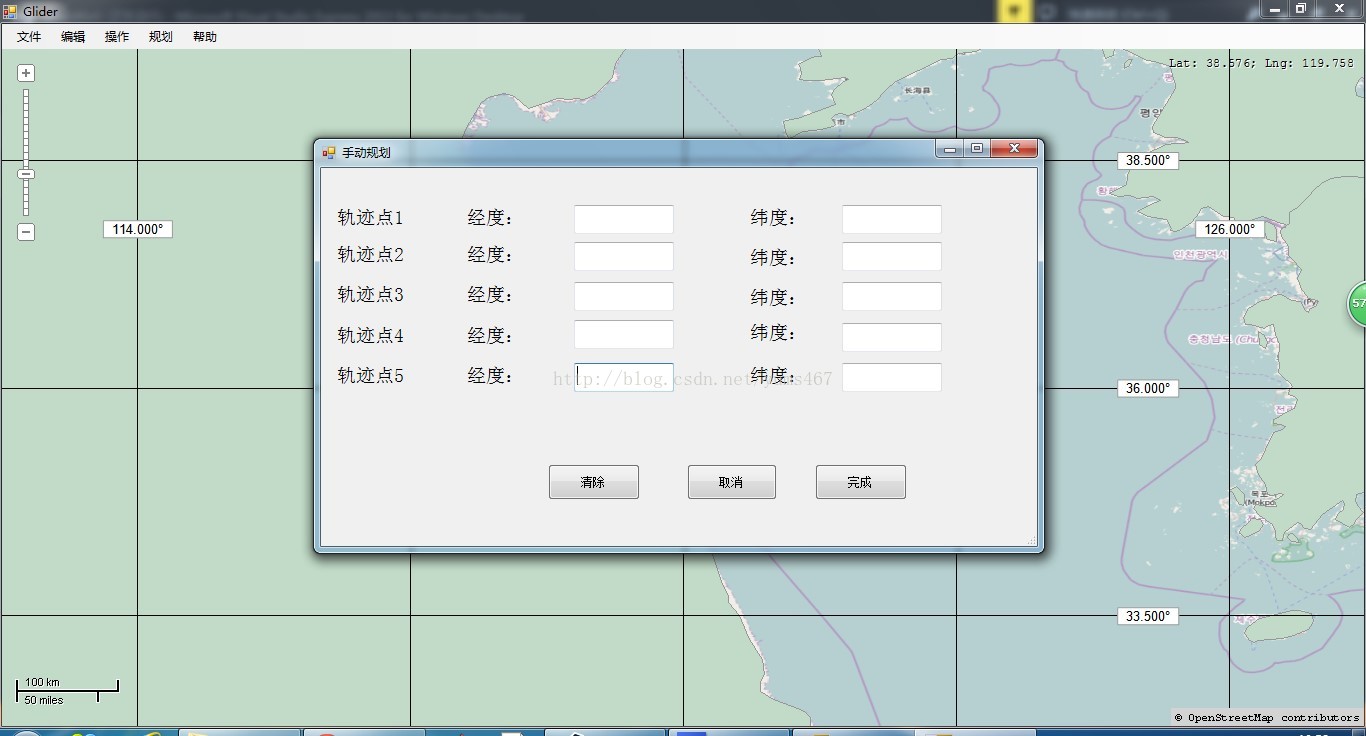


在相应的文本框中输入经纬度即可,当然这里五个点不一定需要全部填入,

只规划两个点也是可以的。经纬度是XXX.XXX的形式而不是度.分的形式。

3.清除和保存已规划的航迹:

(1)、鼠标点击“规划”------>”清除规划痕迹”可以清除当前规划的航迹。

(2)、鼠标单击“规划”------>“保存并退出可视化规划模式”在弹出第一个

              对话框,提示是否保存已经规划的航迹,选择“是”表示保存已经

              规划的航迹,选择“否”表示不保存已经规划的航迹,选择完毕以

              后会弹出第二个对话框,提示是否退出规划模式,选择“是”表示

              退出规划模式,选择“否”表示不退出规划模式,可以继续规划。

              这里需要提到一点,如何保存已经规划的航迹但是不退出规划模

              式?鼠标单击“规划”------>“保存并退出可视化规划模式”在第一个

              对话框选择保存航迹,第二个弹出的对话框选择不退出规划模式

              即可实现仅保存航迹不退出规划模式的要求。

(3)、鼠标点击“规划”------>“清除所有规划的航迹”可以清除地图上已经

              规划的所有航迹。


这篇关于水下滑翔机可视化系统使用手册的文章就介绍到这儿,希望我们推荐的文章对编程师们有所帮助!


http://www.chinasem.cn/article/271920

相关文章

C++简单日志系统实现代码示例

《C++简单日志系统实现代码示例》日志系统是成熟软件中的一个重要组成部分,其记录软件的使用和运行行为,方便事后进行故障分析、数据统计等,:本文主要介绍C++简单日志系统实现的相关资料,文中通过代码... 目录前言Util.hppLevel.hppLogMsg.hppFormat.hppSink.hppBuf

linux系统中java的cacerts的优先级详解

《linux系统中java的cacerts的优先级详解》文章讲解了Java信任库(cacerts)的优先级与管理方式,指出JDK自带的cacerts默认优先级更高,系统级cacerts需手动同步或显式... 目录Java 默认使用哪个?如何检查当前使用的信任库?简要了解Java的信任库总结了解 Java 信

Oracle数据库在windows系统上重启步骤

《Oracle数据库在windows系统上重启步骤》有时候在服务中重启了oracle之后,数据库并不能正常访问,下面:本文主要介绍Oracle数据库在windows系统上重启的相关资料,文中通过代... oracle数据库在Windows上重启的方法我这里是使用oracle自带的sqlplus工具实现的方

JWT + 拦截器实现无状态登录系统

《JWT+拦截器实现无状态登录系统》JWT(JSONWebToken)提供了一种无状态的解决方案:用户登录后,服务器返回一个Token,后续请求携带该Token即可完成身份验证,无需服务器存储会话... 目录✅ 引言 一、JWT 是什么? 二、技术选型 三、项目结构 四、核心代码实现4.1 添加依赖(pom

基于Python实现自动化邮件发送系统的完整指南

《基于Python实现自动化邮件发送系统的完整指南》在现代软件开发和自动化流程中,邮件通知是一个常见且实用的功能,无论是用于发送报告、告警信息还是用户提醒,通过Python实现自动化的邮件发送功能都能... 目录一、前言:二、项目概述三、配置文件 `.env` 解析四、代码结构解析1. 导入模块2. 加载环

linux系统上安装JDK8全过程

《linux系统上安装JDK8全过程》文章介绍安装JDK的必要性及Linux下JDK8的安装步骤,包括卸载旧版本、下载解压、配置环境变量等,强调开发需JDK,运行可选JRE,现JDK已集成JRE... 目录为什么要安装jdk?1.查看linux系统是否有自带的jdk:2.下载jdk压缩包2.解压3.配置环境

Linux查询服务器系统版本号的多种方法

《Linux查询服务器系统版本号的多种方法》在Linux系统管理和维护工作中,了解当前操作系统的版本信息是最基础也是最重要的操作之一,系统版本不仅关系到软件兼容性、安全更新策略,还直接影响到故障排查和... 目录一、引言:系统版本查询的重要性二、基础命令解析:cat /etc/Centos-release详

Python实现数据可视化图表生成(适合新手入门)

《Python实现数据可视化图表生成(适合新手入门)》在数据科学和数据分析的新时代,高效、直观的数据可视化工具显得尤为重要,下面:本文主要介绍Python实现数据可视化图表生成的相关资料,文中通过... 目录前言为什么需要数据可视化准备工作基本图表绘制折线图柱状图散点图使用Seaborn创建高级图表箱线图热

更改linux系统的默认Python版本方式

《更改linux系统的默认Python版本方式》通过删除原Python软链接并创建指向python3.6的新链接,可切换系统默认Python版本,需注意版本冲突、环境混乱及维护问题,建议使用pyenv... 目录更改系统的默认python版本软链接软链接的特点创建软链接的命令使用场景注意事项总结更改系统的默

在Linux系统上连接GitHub的方法步骤(适用2025年)

《在Linux系统上连接GitHub的方法步骤(适用2025年)》在2025年,使用Linux系统连接GitHub的推荐方式是通过SSH(SecureShell)协议进行身份验证,这种方式不仅安全,还... 目录步骤一:检查并安装 Git步骤二:生成 SSH 密钥步骤三:将 SSH 公钥添加到 github


